
用Anaconda安装PyTorch(GPU版本),以及在Pycharm和jupyter-notebook里面导入Pytorch
首先声明下,我这里下载PyTorch并没有像其他博主那样下载,我是问AI得出的另一种下载方式,因为我最开始想用python3.6安装pytorch老版本,但是过程并不顺利,于是我根据AI升级 Python 版本并安装最新 PyTorch,总结了一套简单点的安装流程
默认已经安装Anaconda
用Anaconda安装PyTorch(GPU版本)
第一步先打开cmd,输入 nvidia-smi
查看自己的CUDA Version:
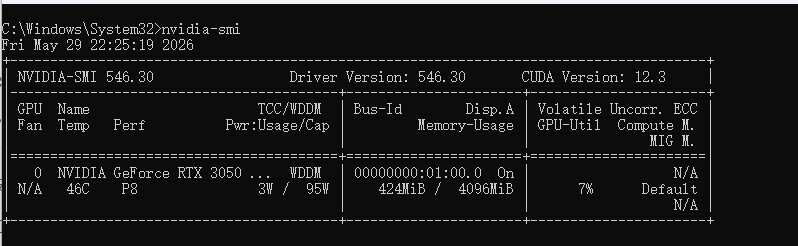
补充说明:如果懒得找对应关系直接跳过这里,直接从第二步开始看:
要先查看Torch 与 TorchVision 的版本对应关系,例如: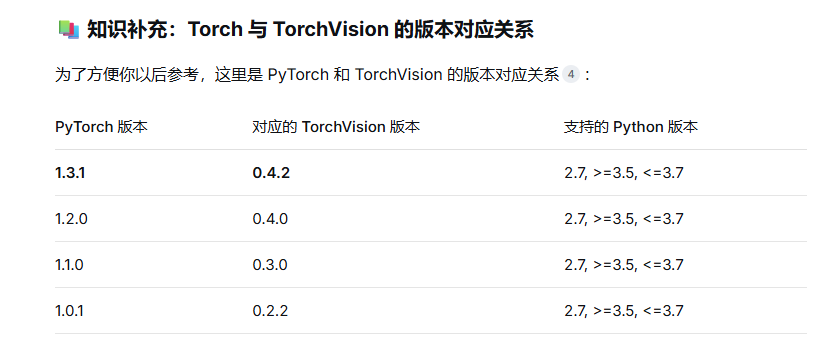
具体的可以拿着你的CUDA Version去问AI,然后叫他给出你的CUDA兼容的PyTorch版本
第二步就是创建你要的Python版本,这里以我的Python3.10为例:
创建 Python 3.10 新环境
conda create -n torch_gpu python=3.10 -y
conda activate torch_gpu
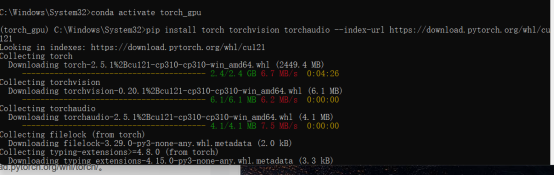
第三步:安装支持 CUDA 的 PyTorch【每个电脑因为CUDA版本不一样得出的安装代码也不一样,所以需要根据你的CUDA版本让AI给出对应的安装代码】
pip install torch torchvision torchaudio --index-url https://download.pytorch.org/whl/cu121
我的结果如图所示(下载过程可能要几分钟):
第四步:安装完后验证
python
>>> import torch
>>> torch.cuda.is_available()  # 应该是 True
我的结果如图所示(里面有个我打错了字母所以才出现traceback错误):
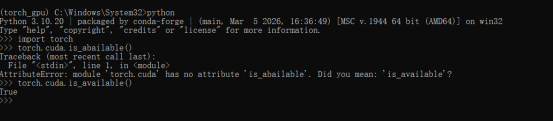
如果显示为true,则表示安装Pytorch的gpu版本成功了
接下来就是在 Pycharm中引入(我的是pycharm2024社区版,所以操作可能不一样):
进入Pycharm后,随便新建一个,然后在右下角点击Add python Interpreter
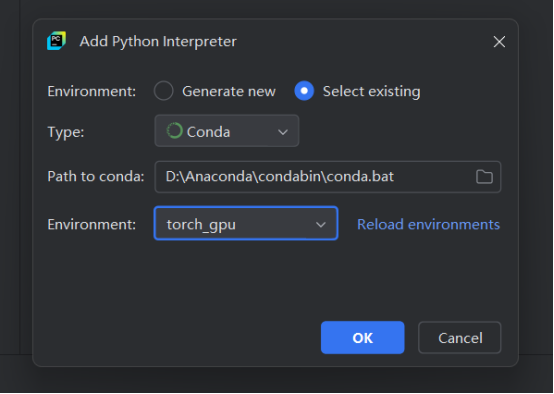
我是直接在Environment里切换为torch_gpu,然后点击Reload environments,然后点击OK就成功加载了(奇怪的是 我在path to conda里面:文件夹中选择torch_gpu环境对应的python.exe版本 然后按ok却不行,这个问题我也没解决)
然后验证,打开Python Console
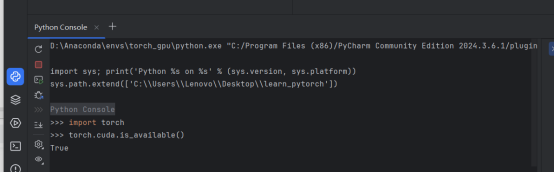
这样就显示成功了
接下来是在jupyter-notebook里面导入Pytorch
这里有两种办法,一种是在base里面导入Pytorch,另外一种是在Pytorch里面下载jupyter notebook
我这里选择的是第二种:还是先进入Pytorch环境里面,在Pytorch里面安装一个Jupyter notebook
第一步:下载(Python解释器在3.9版本以上要用这个):
conda install nb_conda_kernels
第二步:输入
jupyter notebook
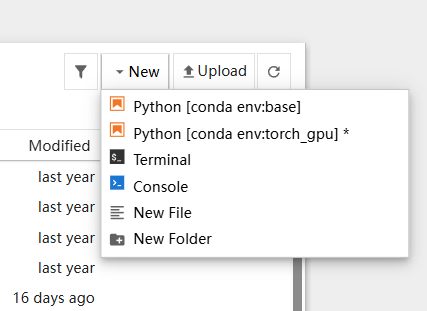
最后会自动弹出jupyter notebook,当显示有这个环境选项的时候,说明安装成功
最后验证
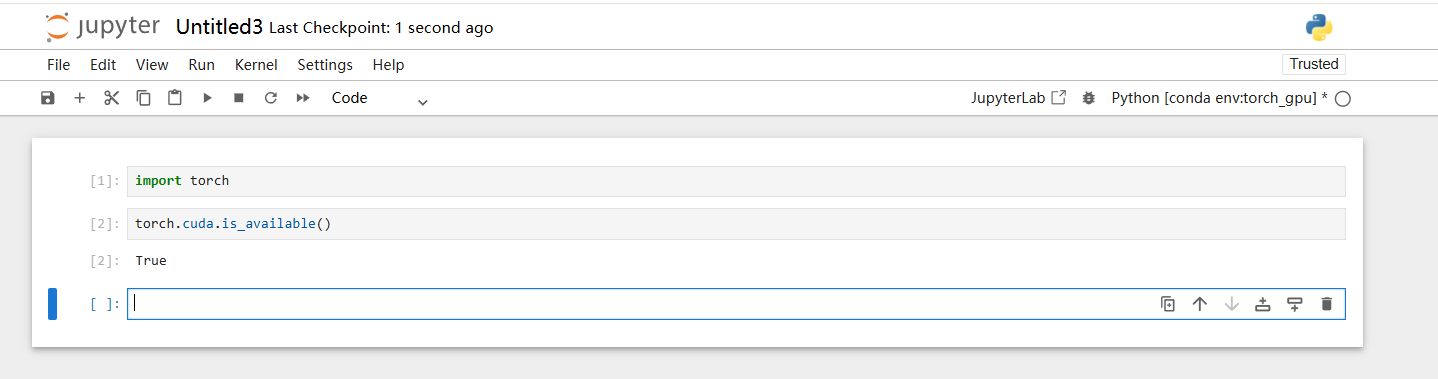
出现true 说明已经成功安装了。

汇聚全球AI编程工具,助力开发者即刻编程。
更多推荐

 7
7 0
0- 0


 已为社区贡献1条内容

所有评论(0)