
Mac电脑xshell、mobaxterm替代工具
大家好,先聊一个场景。
早上九点,你坐到 Mac 前开始一天的工作:打开 iTerm2,连上三台服务器;打开 FileZilla,传一个部署包;再开一个终端窗口敲 top 看负载;要改配置了,SFTP 把文件拉回本地,改完再传回去;要开隧道了,手敲一行 ssh -L,参数还得翻笔记。
到了中午,桌面上横着十几个窗口,你甚至记不清哪一个连着生产环境。出了问题,把终端输出贴到工作群,同事第一句话往往是:这是哪台机器?
就算你不是运维,而是开发者——部署发版、tail 日志、偶尔上服务器查个数据库调个参数,SSH 同样是你和服务器之间的生命线,这些痛点大概率也不陌生。
而它的背后,是一个长期被忽视的现实:Mac 平台上,远程运维这类软件太缺了,好用的更少。
先说说,在 Mac 上找工具有多难
我们把市面上的选择捋一遍,你就明白了。
系统自带的 Terminal,太简陋。不存会话、不传文件、不看监控,它只是一个入口,谈不上工作台。
iTerm2 是公认的好终端,但它终究"只是个终端"。会话管理很基础,文件传输没有,设备监控没有。对运维来说,终端只完成了工作的一半,另一半得靠别的工具补齐。
Xshell 确实顺手,但它没有 Mac 版。句号。
Termius 功能算全,却是 Electron 套壳:打开就是 500MB 起步的内存占用,风扇呼呼转;核心功能还锁在订阅里,一年 120 美元。
SecureCRT 99 美元起,界面风格停留在上一个十年,也算不上真正的 Mac 原生体验。
Tabby、Electerm 这类开源选手,同样一眼 Electron,内存占用谁也不比谁客气。
更别提不少工具还默认要你注册账号、云同步会话数据。我们只是想连上服务器干活,却要先交出邮箱,把服务器清单托管到别人的云上——仔细想想,这账不对吧?
你会发现,我们的要求其实一点都不过分:一个应用搞定会话、终端、传文件、看监控、开隧道;要原生、要轻、别吵着风扇;最好别逼我交年费。
这个愿望在 Windows 上不算难满足。但在 Mac 上,很长一段时间里,没有人交出一份像样的答卷。
既然没有,那就自己写一个。这就是 Stacio 的来由。
Stacio 是什么
一句话:Stacio 是一个原生 macOS SSH 客户端与远程运维工作台。
它覆盖的不止 SSH。SSH、Telnet、串口、蓝牙 Console、FTP/SCP/SFTP、VNC 与 RDP 远程桌面、X11 转发——日常运维碰得到的远程连接方式,一个应用全收。在此之上,终端工作流、文件传输与编辑、SSH 隧道、设备看板、AI 辅助排查,都装在同一个工作台里。
它不是 Electron,也不是网页套壳。UI 层用 Swift + AppKit 原生构建,SSH 协议与传输引擎由 Rust 核心自己实现,不调用系统 ssh 二进制;空载内存约 50MB,秒级启动,风扇安静。
凭据走 macOS Keychain,会话数据保存在本地,不注册账号、不登录,基础功能免费。
下面按功能一块块看。
会话与终端:先把"连服务器"这件事做舒服
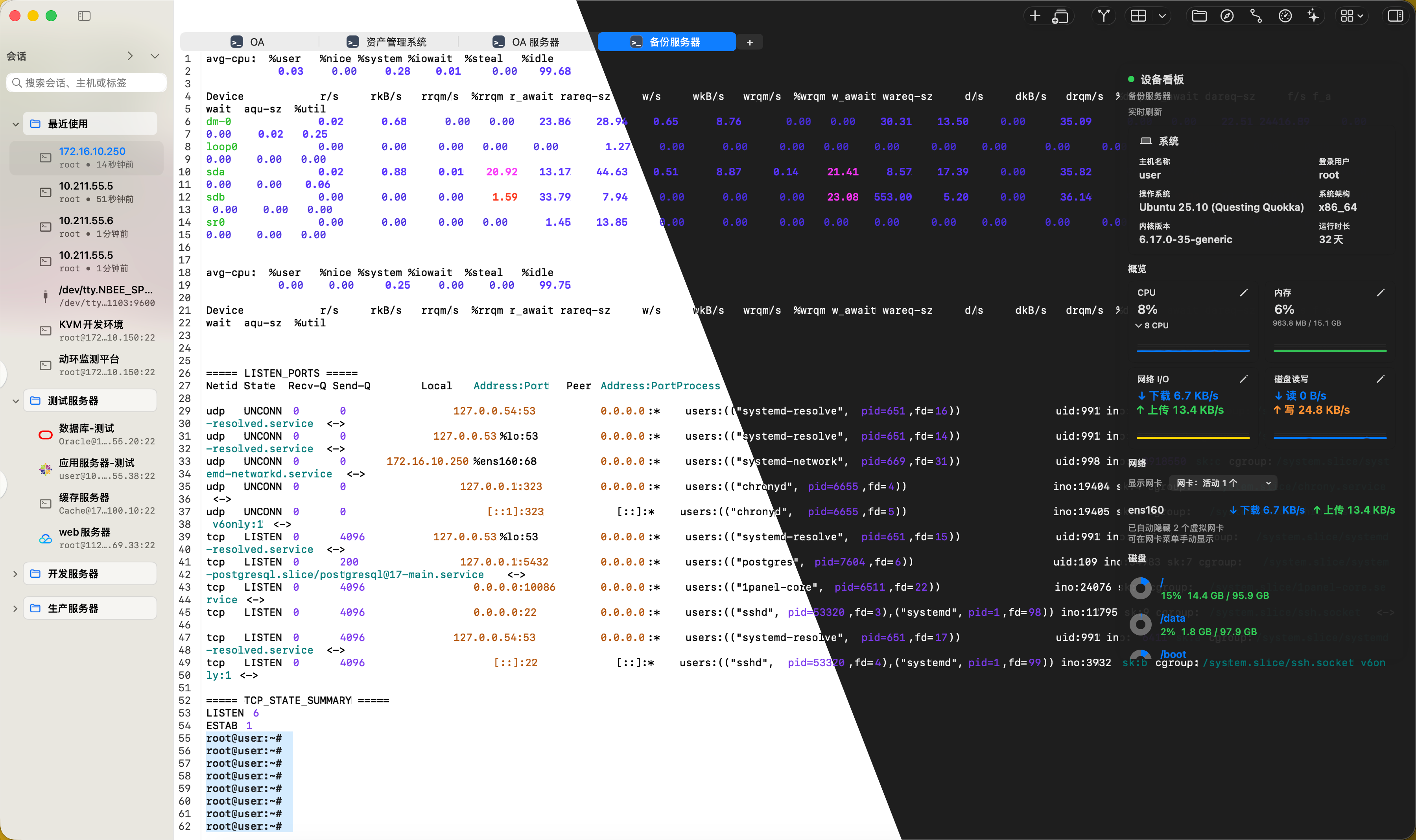
会话管理用多级会话树:按文件夹组织,支持拖拽排序、多选、收藏,最近使用的会话自动成组;侧栏顶部有搜索框,按名称或主机直接过滤。临时连一台机器,用 Quick Connect 输入 user@host:port 直连,协议自动解析。
从别的工具迁移过来,成本接近零:Xshell、MobaXterm、WindTerm、SecureCRT、FinalShell、Termius、Electerm 的会话配置都能导入,带预览核对,还有 CSV 和堡垒机配置导入;跨设备迁移有端到端加密的会话包。甚至可以给常用会话创建桌面快捷方式,双击直连。
终端本身藏了很多功夫:18 个内置主题,还能直接导入你现有的 .itermcolors、Alacritty、WezTerm、Kitty、Ghostty 配置;语义高亮自动给错误和关键状态着色;命令建议基于你的历史记录联想。
长命令跑完会发系统通知,不用盯着窗口等;Files 面板会通过 OSC 7 跟随终端当前目录;粘贴多行文本会弹确认框,杜绝"手滑把整段脚本直接回车"的事故。
如图,深浅色跟随系统,左侧是按环境分组的会话树,右侧可以随时唤出设备看板。
分屏与多执行:一条命令,N 台机器同时执行
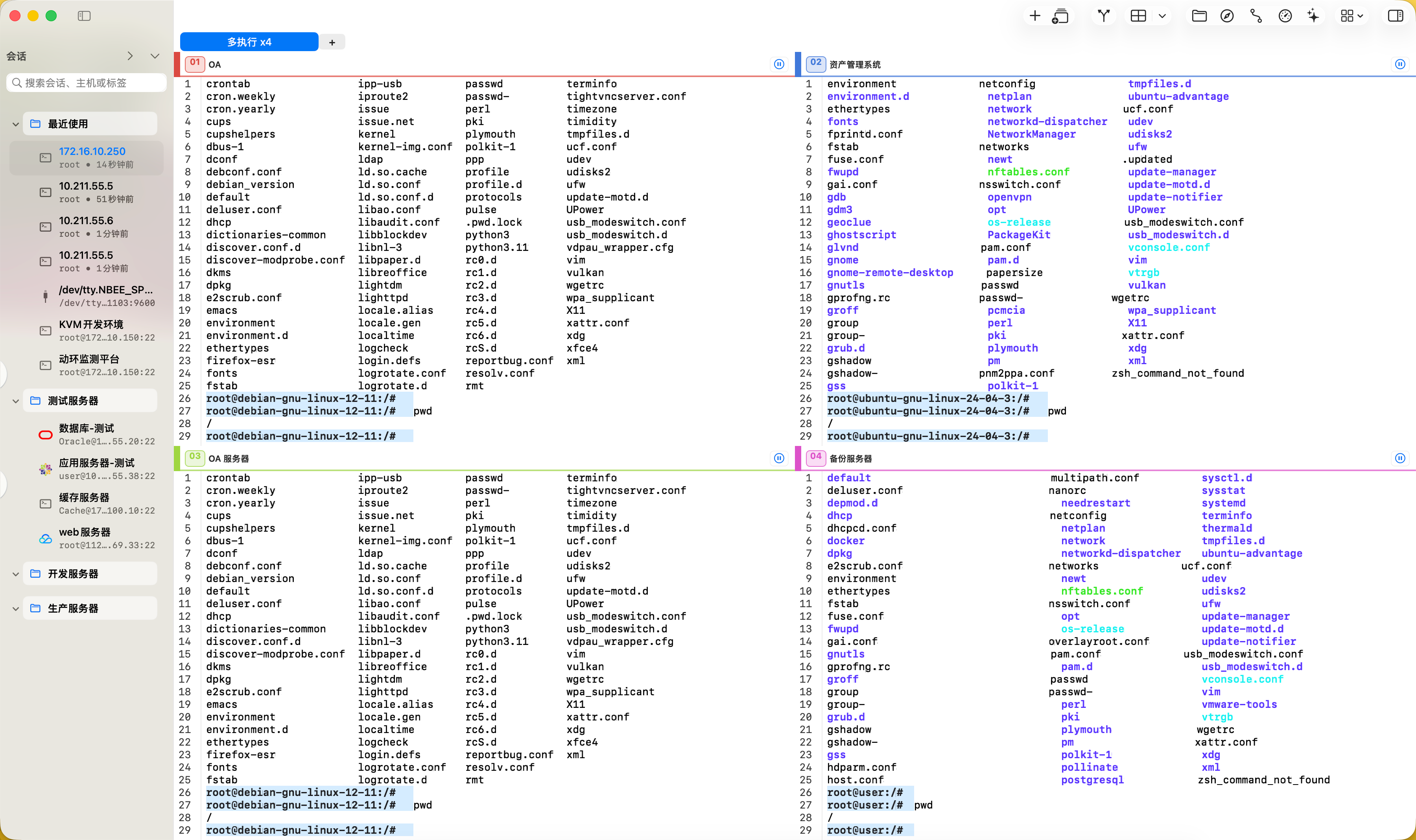
分屏提供单列、垂直、水平、网格四种布局,每个窗格是一个独立会话,带编号和颜色的身份标识——四宫格甚至更多窗格同屏时,谁是谁一目了然。
真正的重头戏是 MultiExec 多执行:开启后,你在任一窗格的输入会实时广播到所有目标终端,批量查日志、批量重启、批量核对配置,一次敲键,所有机器同时执行。
细节也做足了:广播期间窗口标题提示"正在广播"并禁止误关;每一次广播都有审计记录,什么时候、向哪些终端、发了什么,事后可追溯。
分屏之外的场景还有会话批量 I/O:选中多个会话直接批量执行命令,不用先开分屏。
整套分屏布局可以和文件面板一起保存为"会话分组",下次一键恢复,打开就是战斗状态。
文件传输与远程编辑:两台服务器直接互传,不绕道你的 Mac
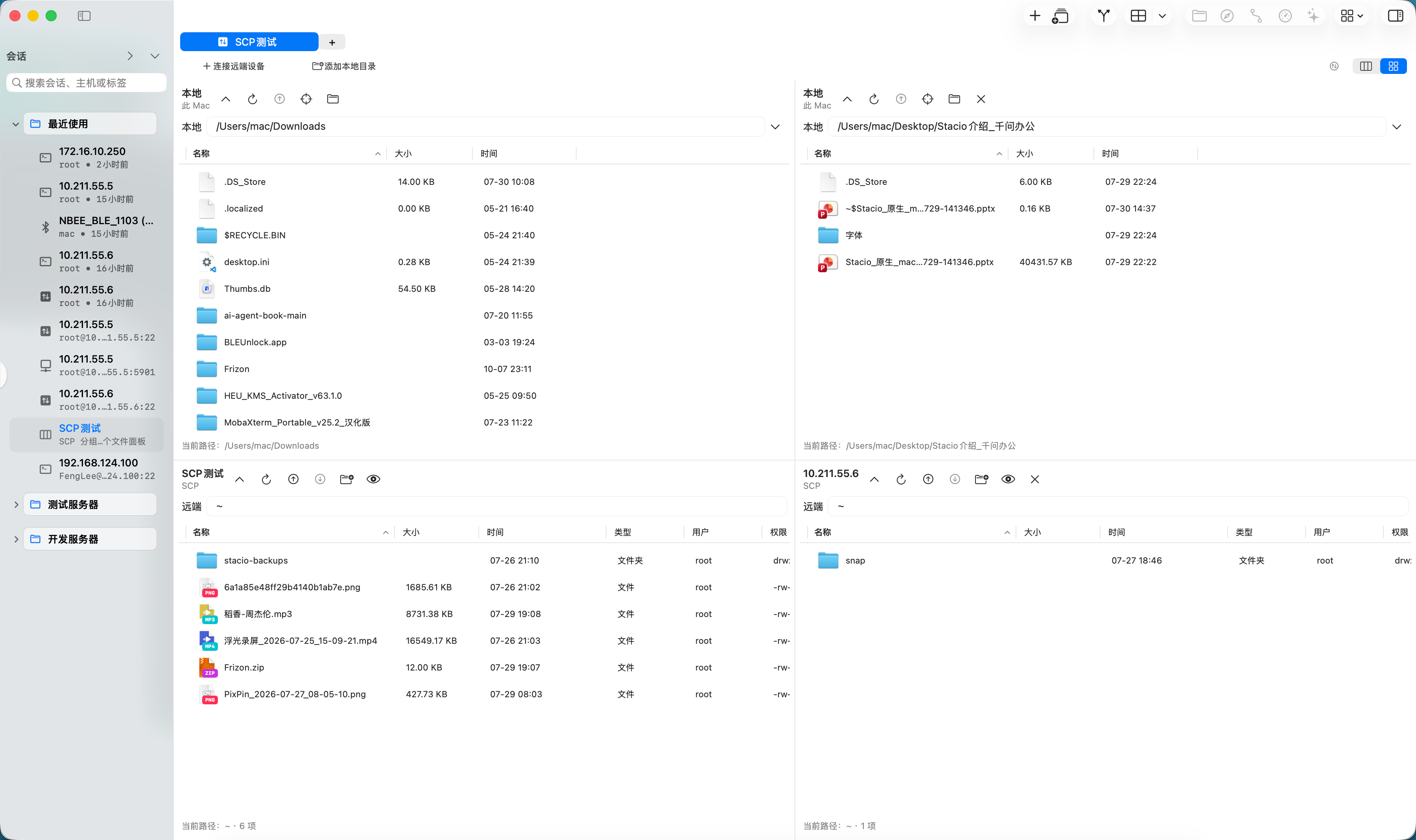
文件工作区支持双栏和 2×2 多面板网格,本地与远端并排,拖拽即传;把文件拖到终端或面板上也会自动开始上传。
传输引擎层面:支持断点续传,大文件自动切成 1MB 分块、4 个 worker 并行跑;传输队列可暂停、恢复、取消,进度、速率、预计剩余时间实时可见;文件名冲突时有询问、保留两者、覆盖、重命名、跳过五种策略。
最爽的还是远端到远端流式传输:两端各自独立认证,数据直接在两台服务器之间流过去,不绕道你的 Mac。服务器之间倒文件,再也不用先下载再上传。
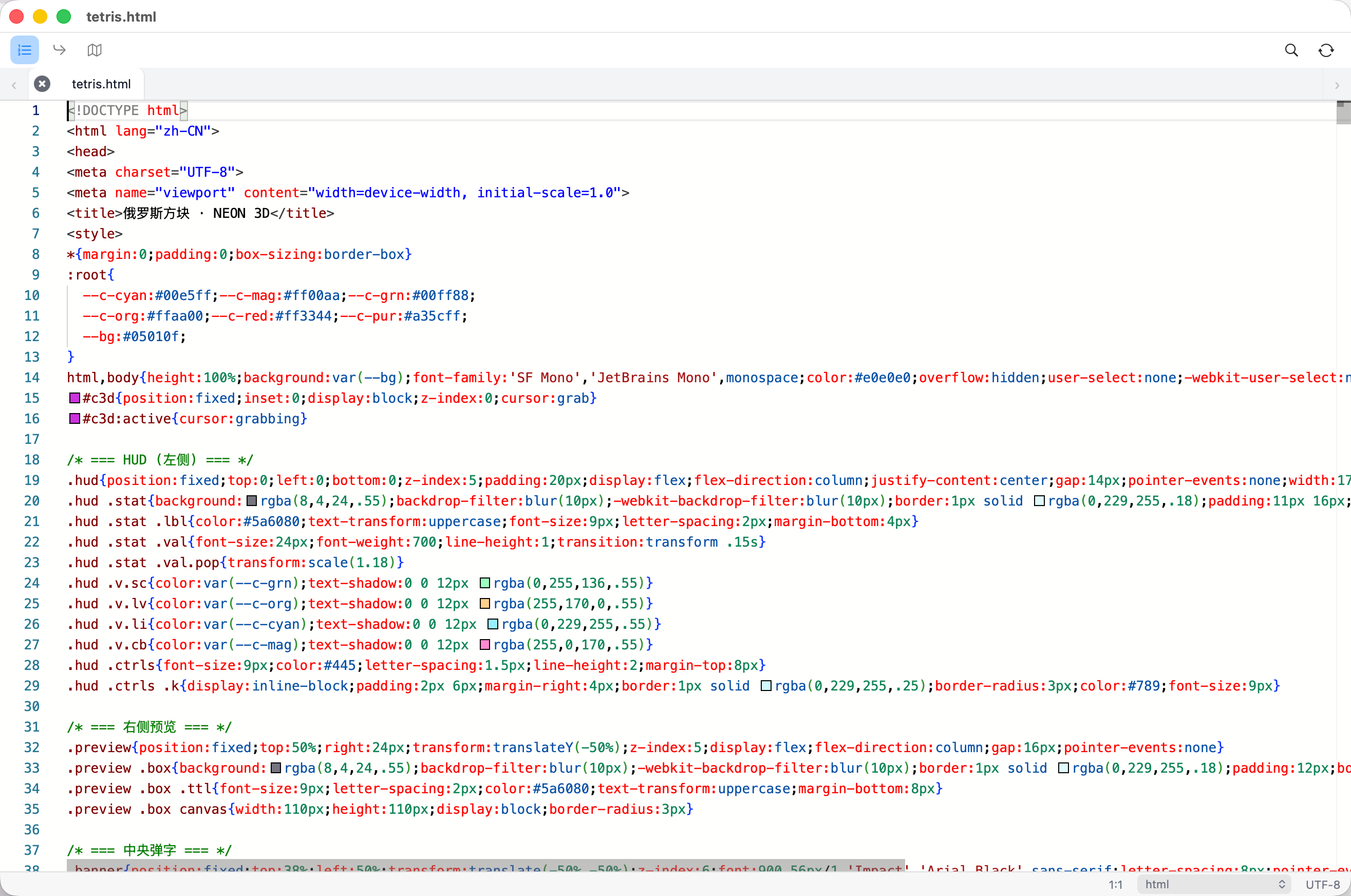
在服务器上改配置也不用"下载下来、改完再传回去":双击远端文件直接打开编辑器,语法高亮、多编码、查找替换。编辑先落在本地副本,保存时才上传;同时会自动检测远端文件是否被别人改过,避免覆盖他人的修改。
看文件用快速预览:图片、视频、音频、PDF、十六进制,空格键即看,不用先下载。
设备看板与告警:整个机队的体检表
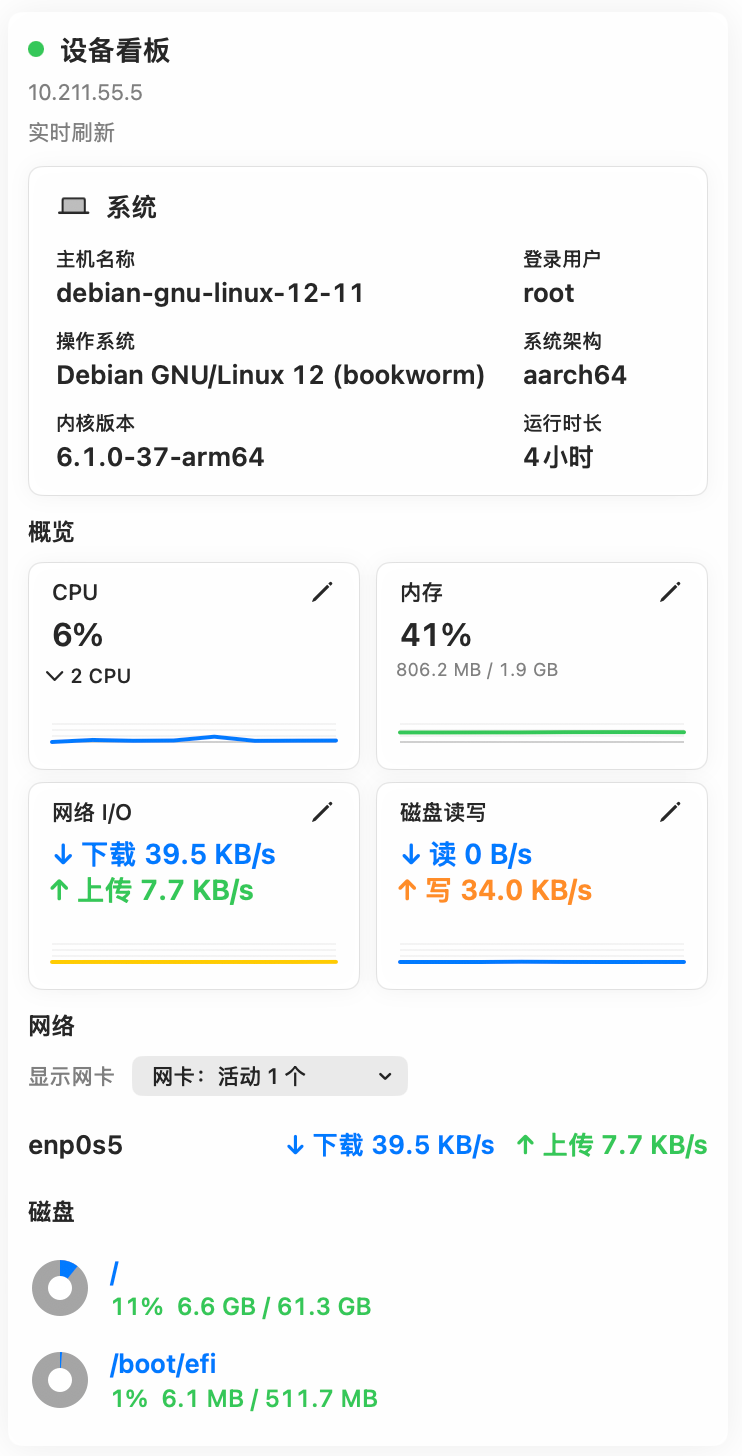
每个会话都能打开设备看板:CPU、内存、磁盘、网络 I/O 和系统信息的实时图表,刷新间隔 1 到 30 秒可调,还有历史曲线,可以回看"昨晚到底发生了什么"。
告警不是那种瞬时毛刺就喊狼来了的:阈值可配,且连续多次刷新超阈值才通知,把瞬时波动过滤掉。机器多、人少的团队里,这相当于给每台机器贴了张实时体检表。
隧道与远程桌面:不用再装第二个客户端
SSH 隧道支持本地、远端、动态 SOCKS5 三种转发:配置可保存、可绑定会话,状态实时可见,启动前还会检查本地端口是否被占用;ProxyJump 多跳板机可以直接配置。远程浏览器更进一步:通过当前 SSH 会话直接打开远端内网的 Web 管理页,不用在本地搭代理那一套。
偶尔需要图形界面时,内嵌 VNC 远程桌面、RDP 和 X11 转发也够用,不用再装别的客户端。
AI:能建议,但动手的永远是你
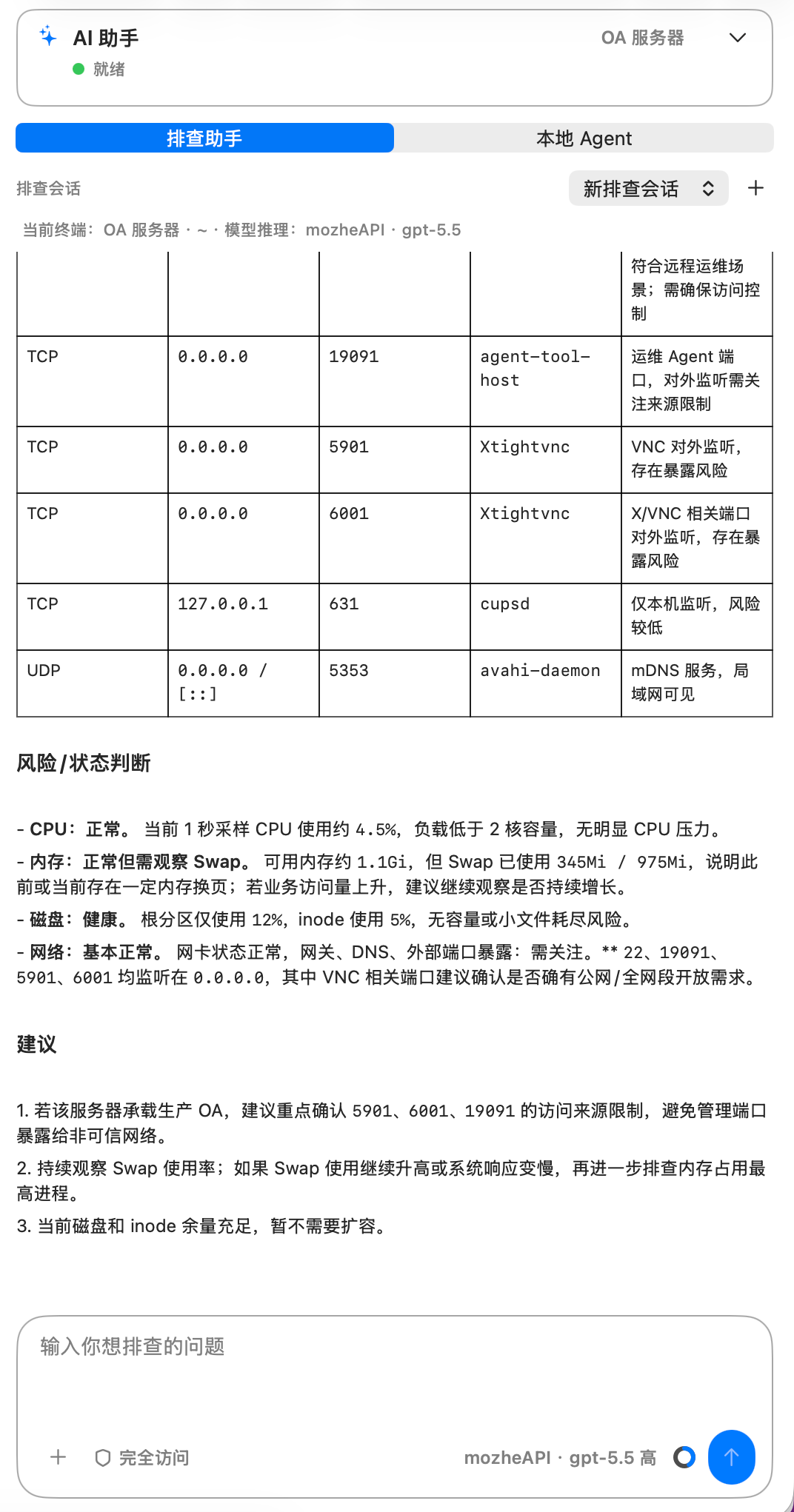
AI 有两种工作方式。排查助手读取当前终端上下文,按"识别环境 → 获取证据 → 评估风险 → 备份后执行 → 变更后验证 → 失败回滚 → 输出报告"的闭环工作。截图是一次真实排查:安全巡检后它把端口暴露风险整理成表,对 CPU、内存、磁盘、网络逐项判断,最后给出可执行建议。
模型提供商支持 OpenAI、DeepSeek、Qwen、Kimi、Ollama、LM Studio 等九种预设及任意 OpenAI 兼容服务,API Key 独立存储,不进会话数据库。
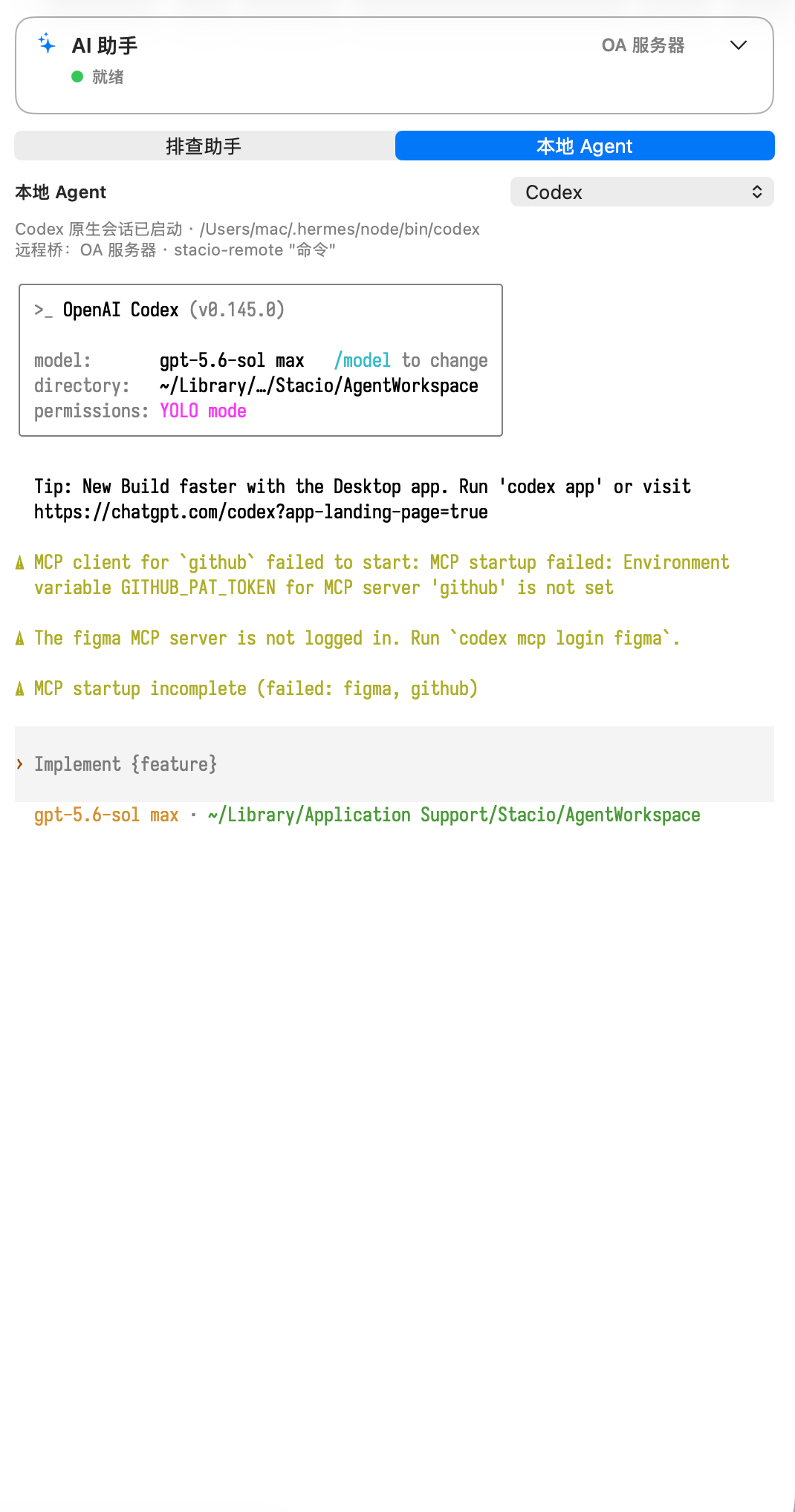
本地 Agent 可以接入 Codex、Claude、OpenCode、Qwen Code 这些原生 CLI。它们运行在 Mac 上的独立工作区,要操作远程服务器必须走 Stacio 的 Agent Bridge,不能自己私开 SSH 连接——这样每一条远程命令都继续经过目标选择、审批和审计链路。
安全阀是我最下功夫的部分。命令按只读、写入、网络、破坏性分四级风险;审批界面展示脱敏后的命令、目标、风险级别和策略来源;允许/拒绝规则里,拒绝优先。
确认策略可以全局配置,也可以按会话单独设——标记为生产的会话自动加严。变更前后有代码级的备份、验证、回滚门禁,全过程可审计。
本地优先:凭据进 Keychain,数据不出你的 Mac
所有凭据走 macOS Keychain,不存明文;会话数据保存在本地,不默认外传;连诊断日志都默认脱敏——主机名、IP、账号、路径、命令,凡是不该出去的,一律抹掉。专业版授权状态同样存在本机 Keychain,有效授权离线可用,不要求每次联网验证。
坦诚聊聊钱:基础免费,专业版一年不到一杯奶茶
商业模型坦白讲。基础功能免费:SSH、Telnet、VNC、FTP、SCP、串口连接,会话保存与分组、基础分屏,远程目录与文件传输、文本编辑和预览,基础 AI 对话与命令建议——不花一分钱,不注册账号。
专业版解锁多终端批量执行与广播、AI Agent 多步编排、SSH 隧道、堡垒机与 ProxyJump、高级监控与告警、文件同步与批量传输、会话批量迁移、审计导出和高级工作区。价格是 ¥29.9/年(限时),或者 ¥99 永久买断。
对比一下:Termius 一年 120 美元,约合人民币八百多;SecureCRT 99 美元起。Stacio 专业版永久买断,不到人家一年订阅的八分之一。这才是我理解的"不逼你交年费"。
为什么坚持"原生"
经常有人问:Electron 跨平台一套代码,不香吗?
做个演示够用,但做一个每天用八小时的生产力工具,不够。原生应用和 Electron 套壳的差别,是 50MB 和 500MB 内存的差别,是秒开和等三秒的差别,是安静和风扇起飞的差别。工具是手的延伸,手感骗不了人。
还有那些"用起来就是顺"的体验:空格键预览、深色模式跟随系统、和 macOS 快捷键与交互习惯的深度集成——这些细节,只有原生应用才磨得出来。套壳能做到的上限是"能用",原生才能做到"好用"。
Mac 上这类软件本来就少,我愿意把少的这个,做得好一点。
试试看
Stacio 想做的,就是开头那张愿望清单的答案:一个应用、原生、轻、数据留在你自己的机器上。
Stacio 当前版本 0.14.2 Stable,支持 macOS 14 及以上,Apple Silicon 和 Intel 都有安装包。基础功能免费,无需注册账号。
官网下载:https://www.stacio.cn/#download
GitHub:https://github.com/Fengoffer/Stacio
Gitee:https://gitee.com/fengoffer/Stacio
Windows 版也在适配开发中(共享同一套 Rust 核心),Linux 版已有架构基线。如果你在等 Windows 版,欢迎先关注项目进展。
如果你也在用 Mac 做运维,或者每天要 SSH 上服务器部署、看日志,欢迎下载试试。遇到问题直接在 GitHub 提 Issue,我会尽快回复。
觉得有用的话,一个 Star 就是最大的支持;也欢迎转发给身边用 Mac 做运维的朋友。
如果你觉得今天这篇有收获,欢迎点赞、在看、转发三连,我们下篇见。

汇聚全球AI编程工具,助力开发者即刻编程。
更多推荐



 8
8 0
0- 0


 已为社区贡献2条内容

所有评论(0)