
AI Agent学习笔记
目录
仅供学习使用
学习视频
node.js下载教程
Node.js是一个可以在电脑上运行JavaScript代码的工具,或者叫做运行环境。大量的AI Agent软件比如说Codex OpenClaw等等都是依赖Node.js才能运行的。
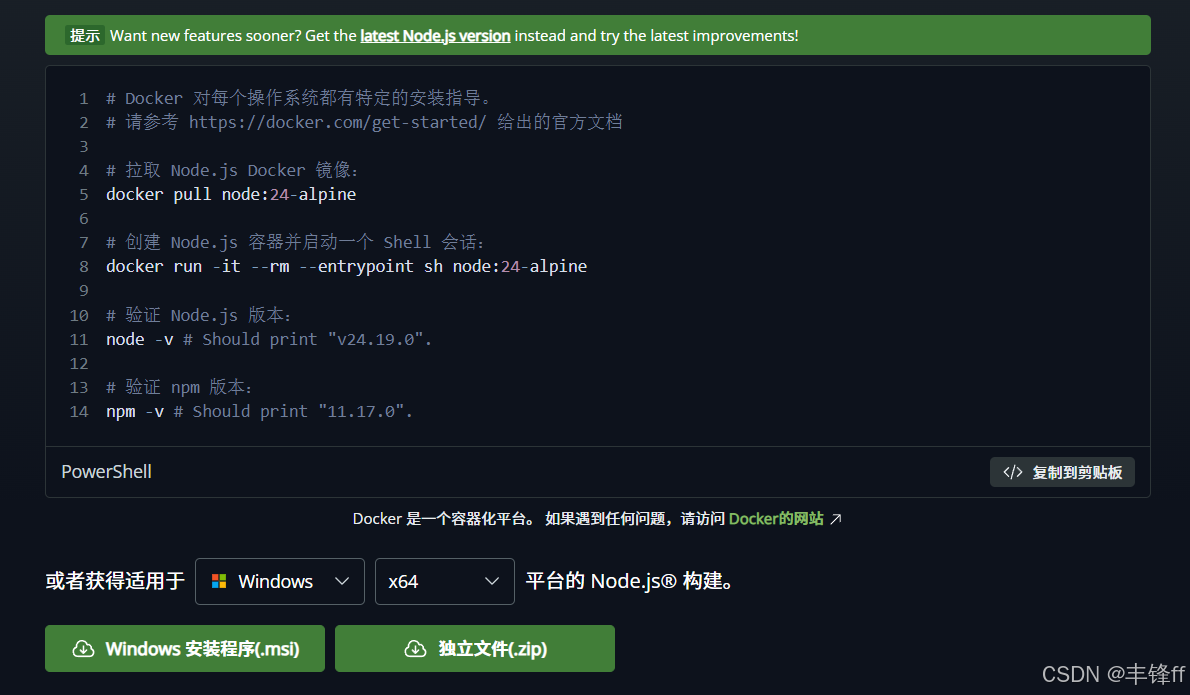
第一步:下载 Node.js
找到并下载windows系统的安装程序
运行安装程序
第二步:安装步骤 (关键配置)
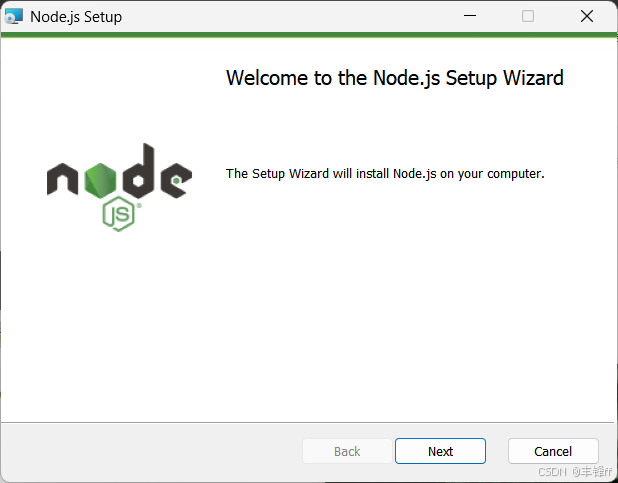
1. 欢迎界面:点击 Next。
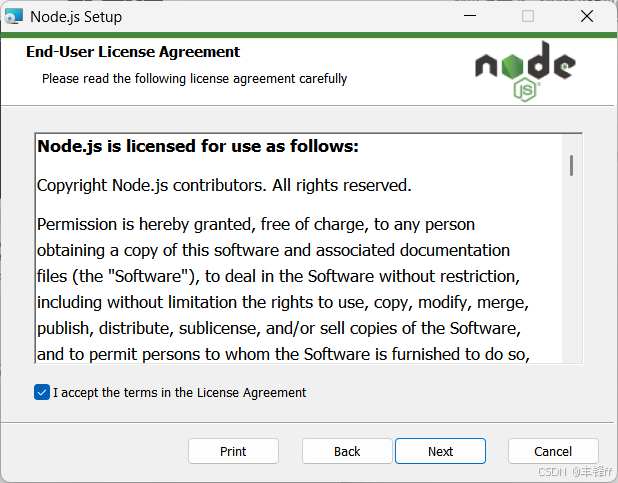
2. 许可协议:勾选 "I accept...",点击 Next。
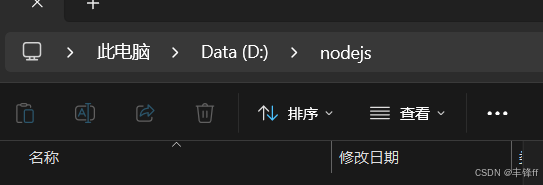
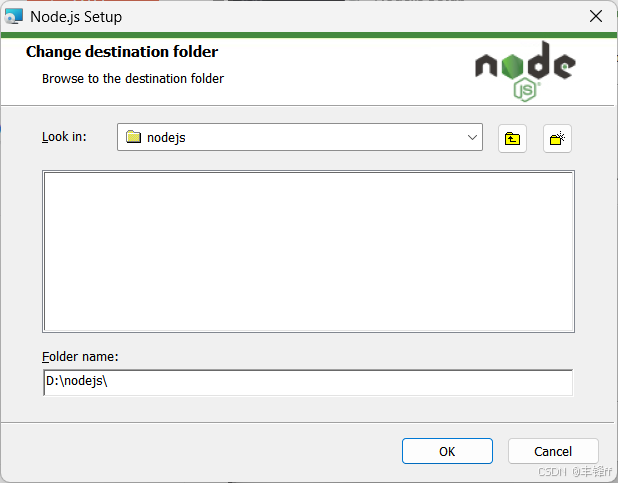
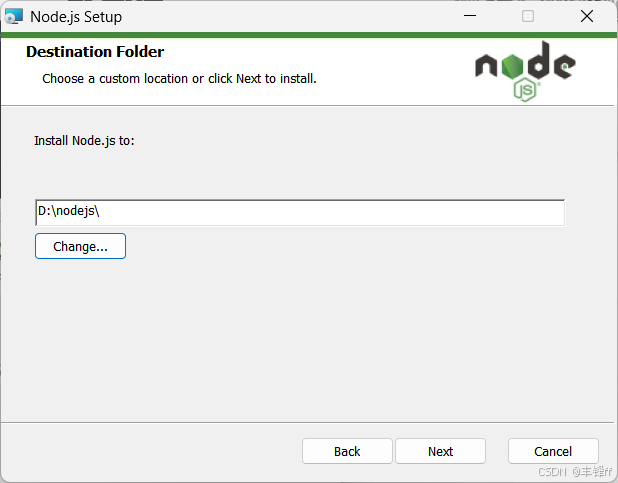
3.选择安装路径 (建议修改):
默认路径是
C:\Program Files\nodejs\。强烈建议:为了不占用 C 盘空间,建议修改到 D 盘或 E 盘。例如:D:\nodejs
修改好后点击 Next。
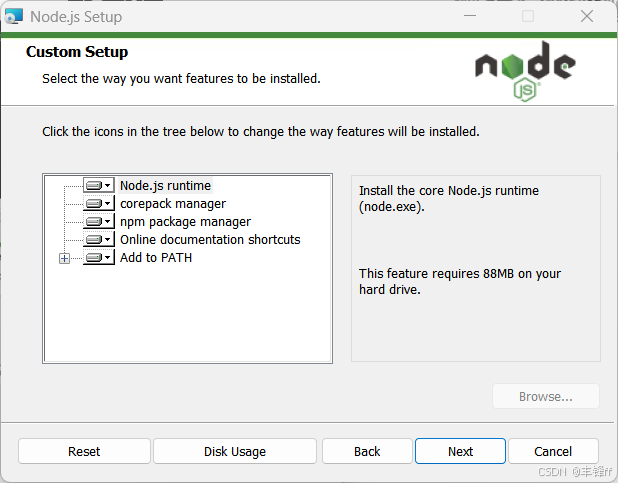
4.自定义安装:保持默认即可,直接点击 Next。
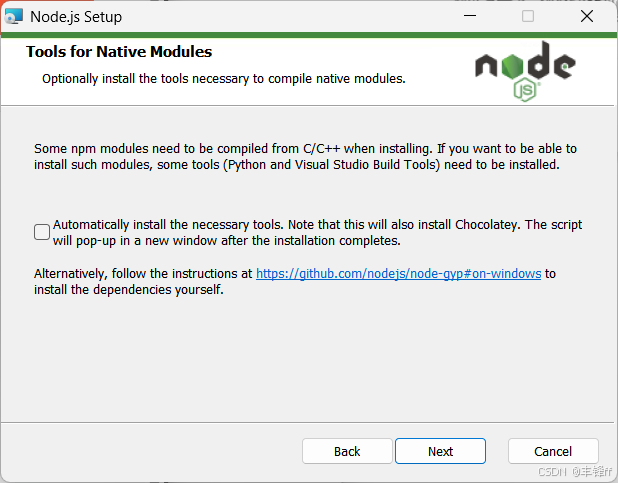
5. Tools for Native Modules:这个界面不要勾选(除非你需要编译 C++ 模块),否则它会给你自动下载几个 G 的 VS Build Tools 和 Python,非常慢。直接点击 Next。
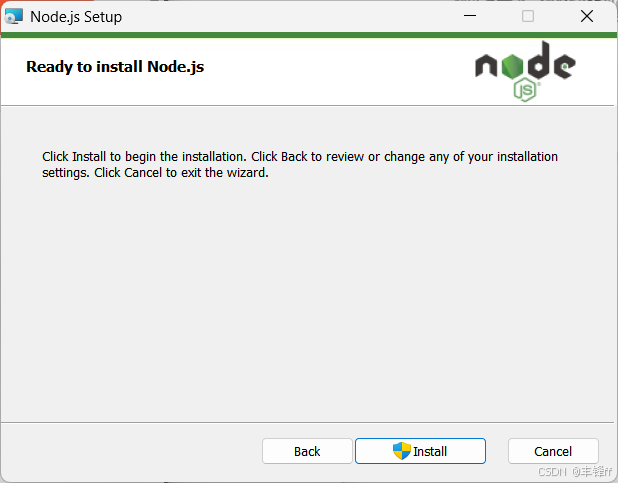
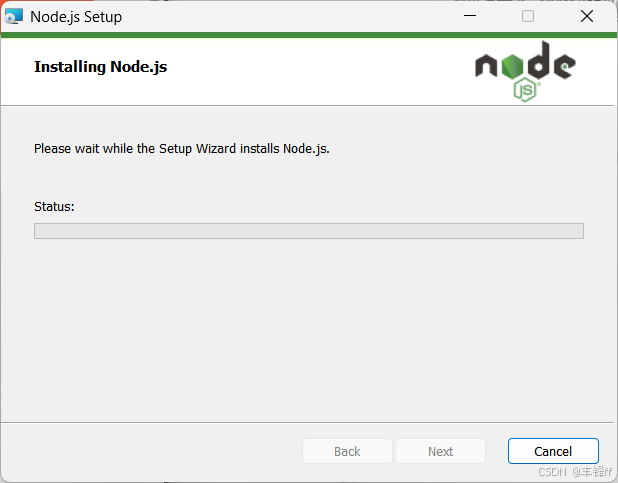
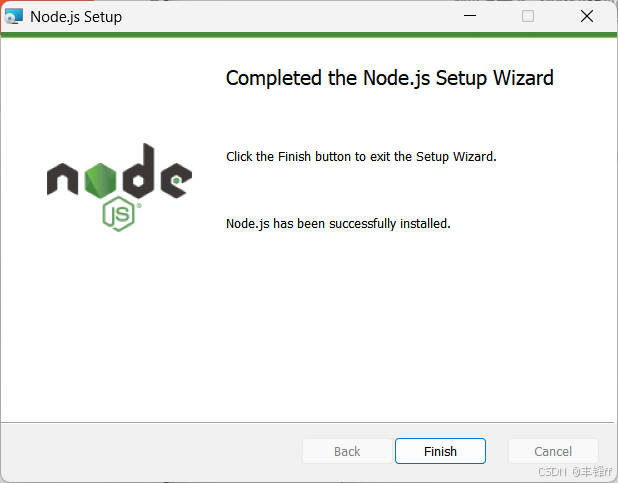
6. 安装:点击 Install,等待进度条走完,点击 Finish。
第三步:验证安装
按下
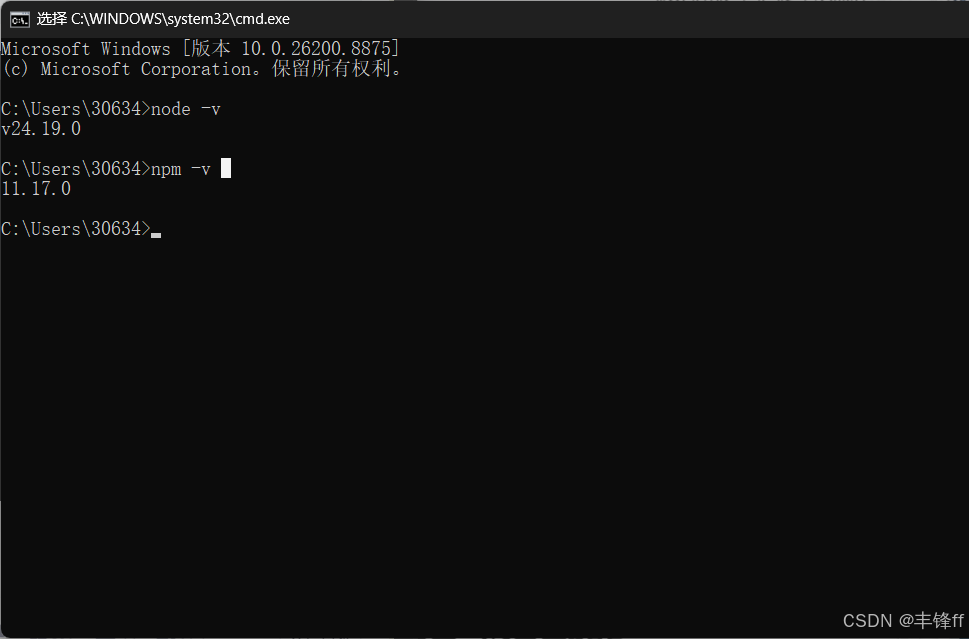
Win + R键,输入cmd打开命令提示符,分别输入以下命令检查版本:node -v npm -v
第四步:环境配置 (核心步骤)
这一步最重要!我们要把 npm 全局安装的包和缓存文件,也从 C 盘迁移到我们刚才安装的目录下,方便管理。
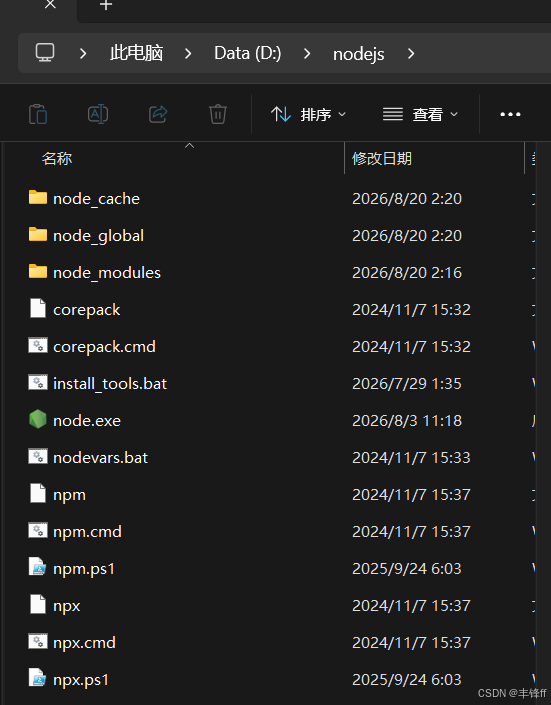
1. 创建文件夹
打开你的 Node.js 安装目录(例如
D:\nodejs),手动新建两个文件夹:
node_global
node_cache
2. 执行配置命令
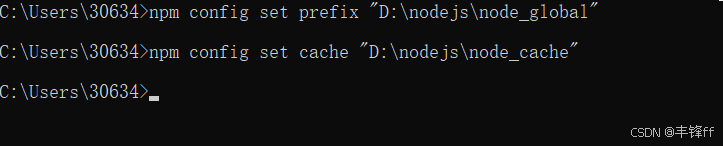
在 CMD 窗口中,依次执行以下两条命令(注意替换成你自己的实际路径):
npm config set prefix "D:\nodejs\node_global" npm config set cache "D:\nodejs\node_cache"
3. 配置环境变量
如果不配置这个,以后你用 npm install -g 安装的工具(比如 vue, claude-code)都会提示“找不到命令”。
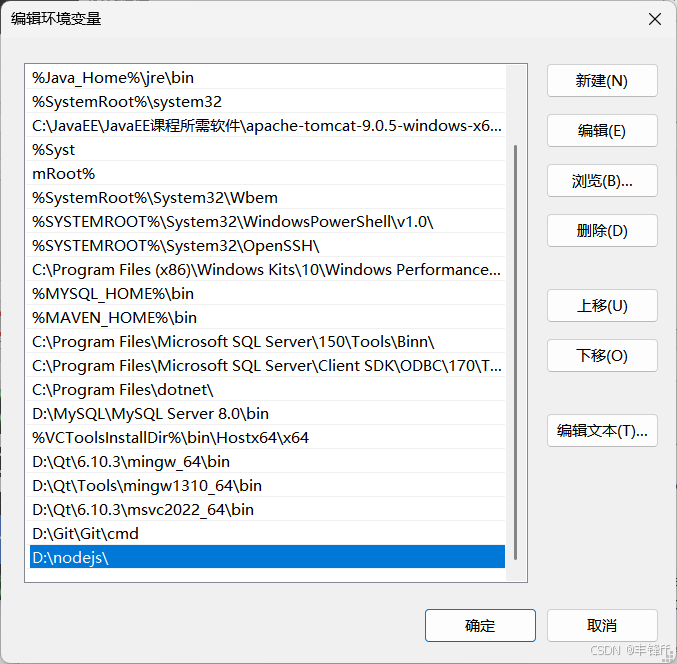
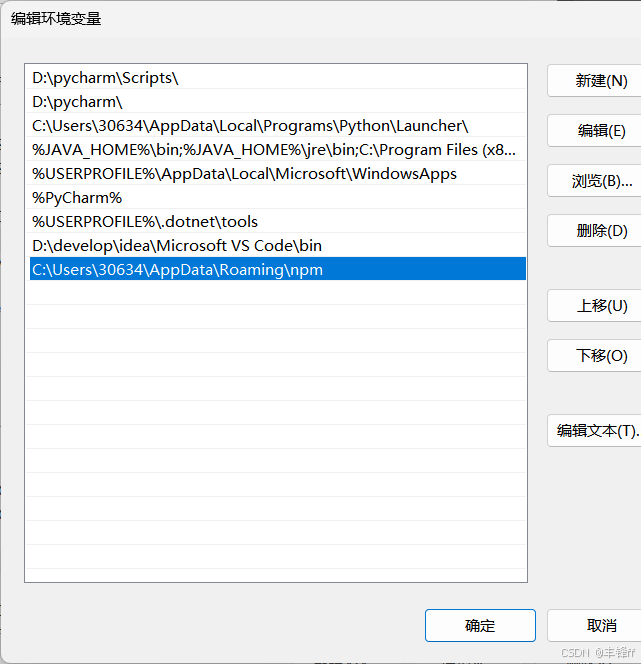
在桌面右键“此电脑” -> “属性” -> “高级系统设置” -> “环境变量”。
修改【系统变量】中的 Path:
找到 Path 变量,点击“编辑”。
检查是否有默认的 C 盘 npm 路径,如果有,删除它。
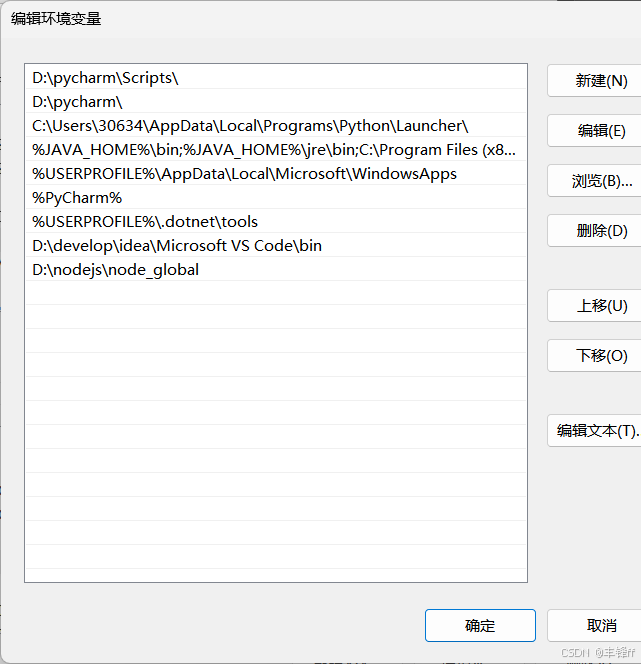
新建一条,填入你的 Node.js 安装路径:D:\nodejs\。
3. 新建/修改【用户变量】中的 Path:
1.在【用户变量】里找到
Path,点击“编辑”。2.将默认的
C:\Users\用户名\AppData\Roaming\npm
3.修改为:
D:\nodejs\node_global,如果没有,就新建一条。
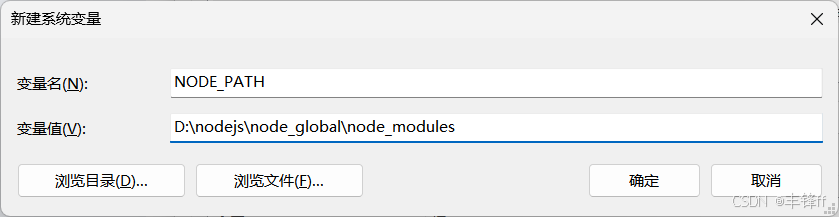
4. 新建 NODE_PATH 变量:
在【系统变量】区域,点击“新建”。
变量名:
NODE_PATH变量值:
D:\nodejs\node_global\node_modules点击确定保存所有窗口。
第五步:配置国内镜像源 (提速)
默认的 npm 源在国外,下载速度很慢。我们配置最新的镜像源。
一定要以管理员身份进入cmd
在 CMD 中输入:
npm config set registry https://registry.npmmirror.com
验证是否配置成功:
npm config get registry
如果返回
https://registry.npmmirror.com,说明提速成功!第六步:修改文件夹权限
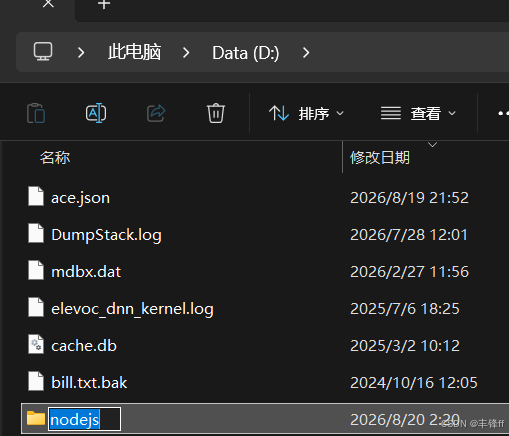
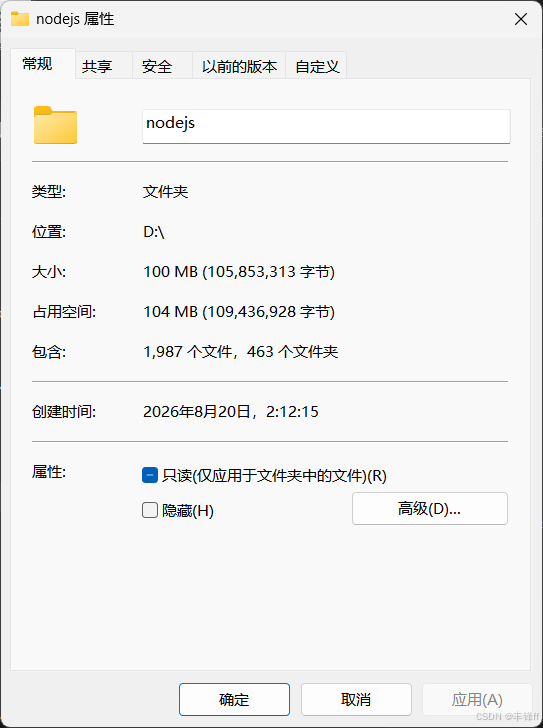
打开文件资源管理器,找到您的安装目录:D:\。
右键点击 nodejs 文件夹,选择 “属性” (Properties)。
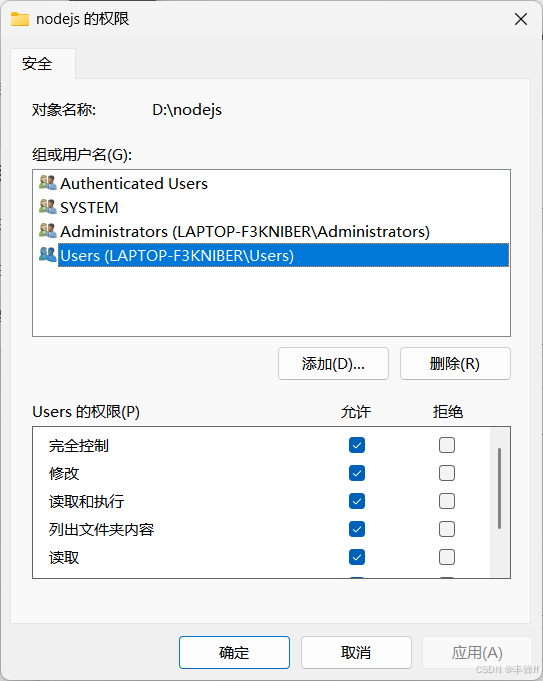
点击顶部的 “安全” (Security) 选项卡。
点击中间的 “编辑” (Edit) 按钮。
在“组或用户名”列表中,选中 Users(也就是普通用户组)。
在下方的“Users 的权限”里,勾选“完全控制” (Full control) 这一行的“允许”框。
点击 “确定”,再点击 “确定”。
第七步:最终测试
为了确保一切配置完美,我们试着安装一个常用的全局模块(比如 express 或 vue)。
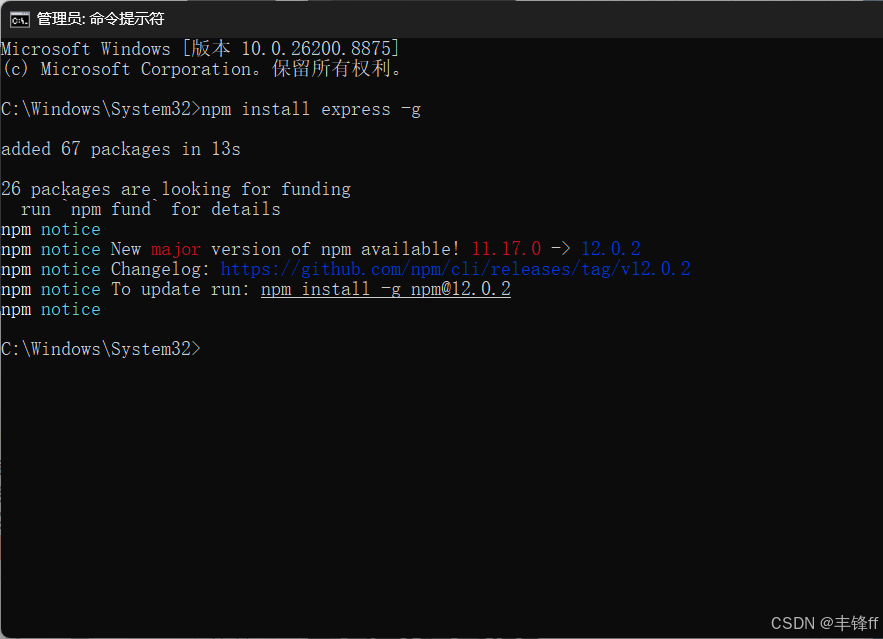
以管理员身份打开cmd输入命令:
npm install express -g
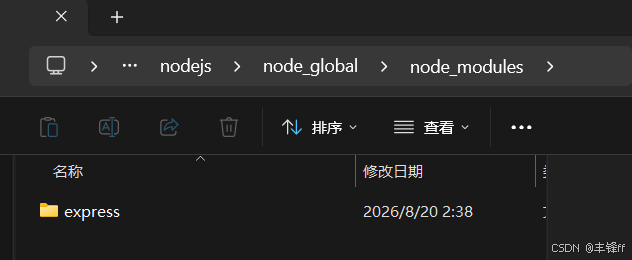
安装完成后,去
D:\nodejs\node_global\node_modules目录下看看,如果看到了express文件夹,说明所有配置大功告成!
以上就是nodejs的安装过程



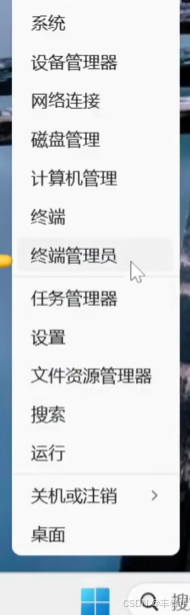
下载完nodejs后在菜单处右键选择终端管理员
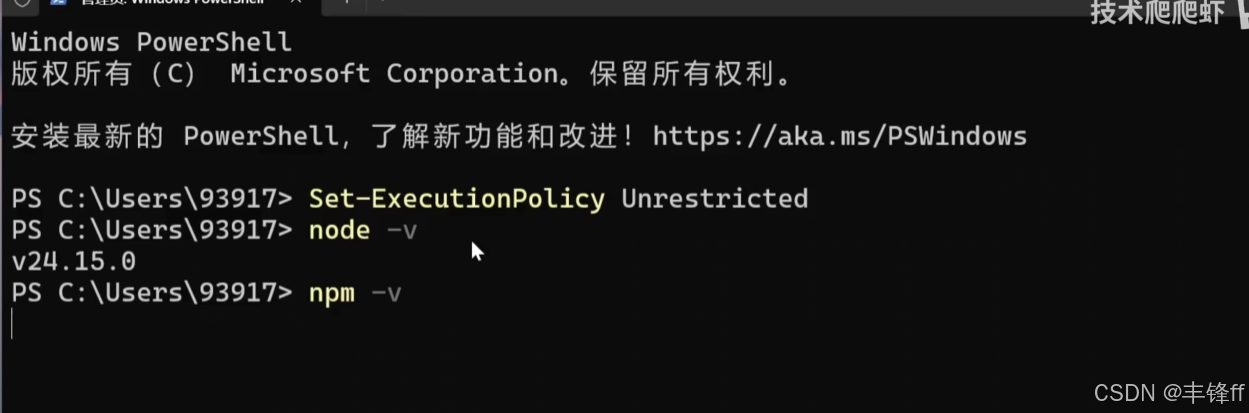
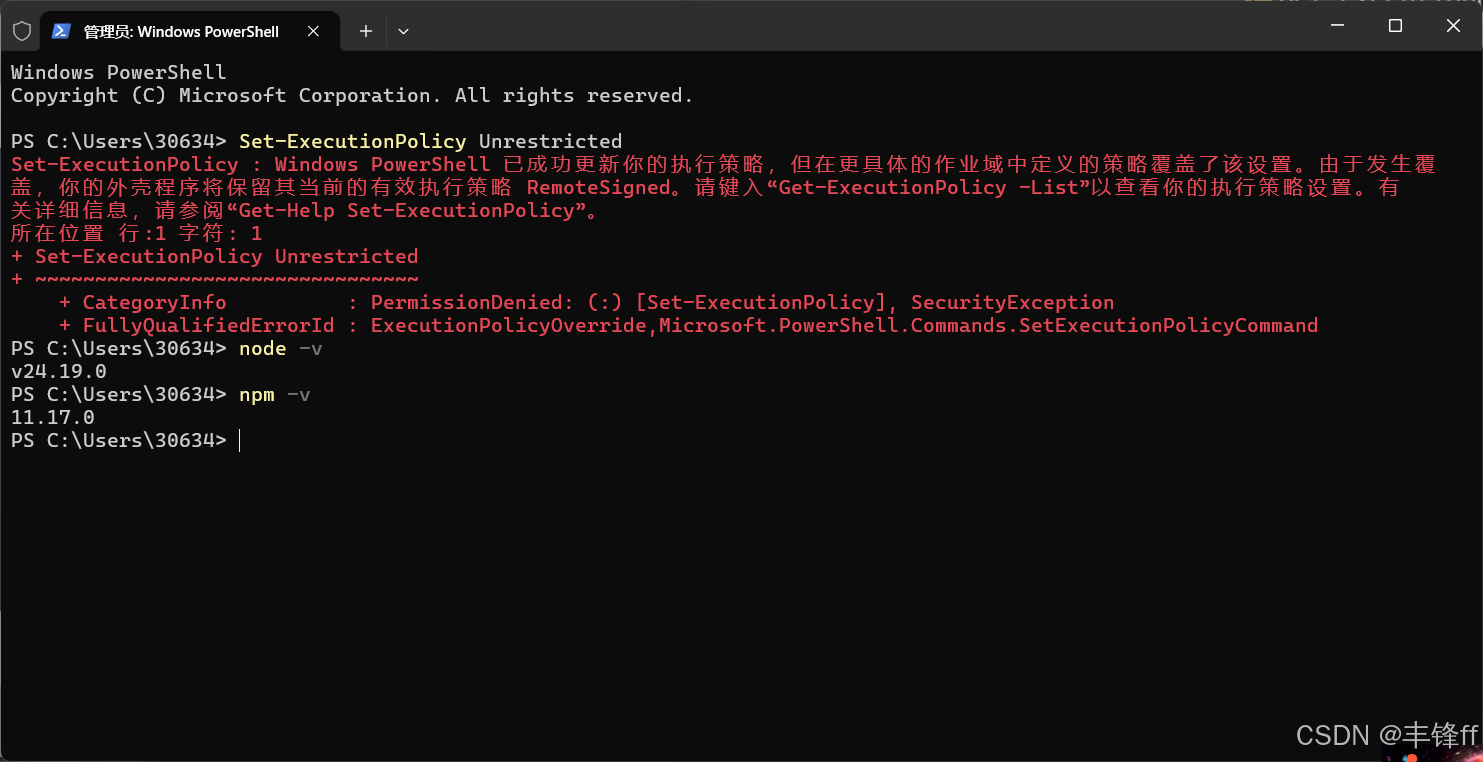
以管理员身份运行,在PowerShell中输入以下代码
Set-ExecutionPolicy Unrestricted这个命令的意思是运行在控制台运行PowerShell脚本
然后输入命令
node -v
npm -v
Git下载教程
安装Git的过程在另一篇文章,详情见
Git+Github学习笔记-CSDN博客
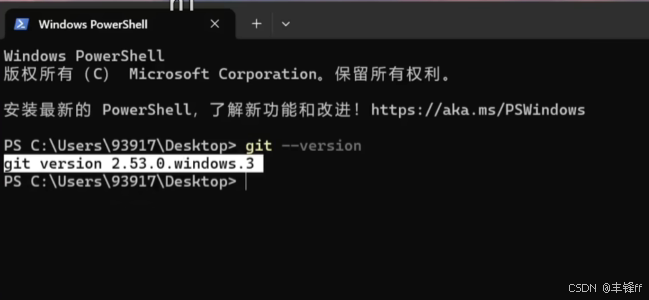
https://blog.csdn.net/a16675900046/article/details/163896286?spm=1001.2014.3001.5501下载完Git后回到桌面,右键在终端打开,输入命令
git --version
成功打印版本号就说明Git安装成功

Claude Code下载教程
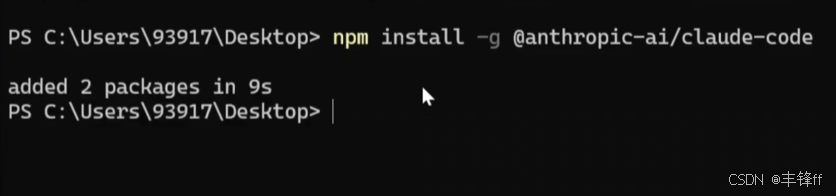
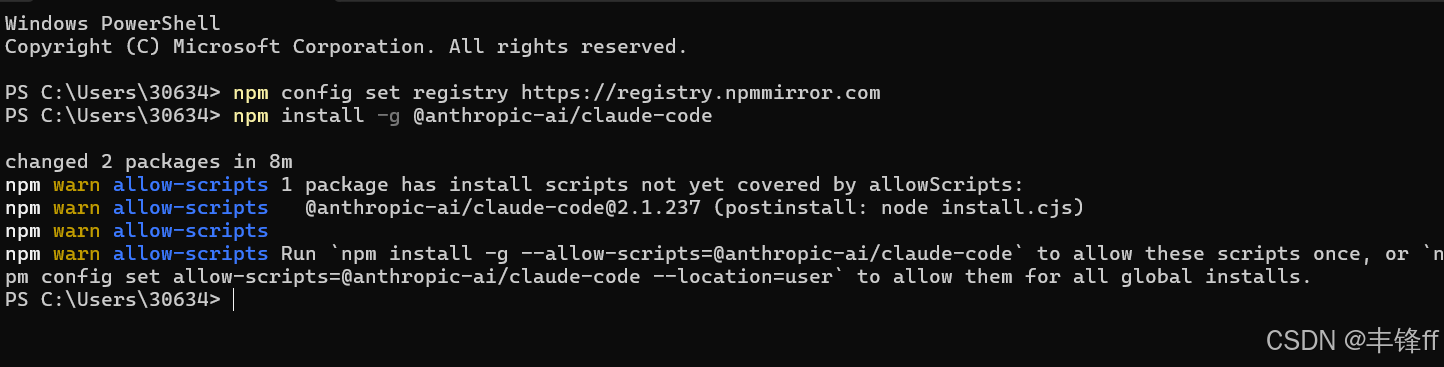
在终端输入命令安装Claude Code
npm config set registry https://registry.npmmirror.com
npm install -g @anthropic-ai/claude-code
显示changed 2 packages in 8m说明安装成功
下面我们先用国内的模型跑起来
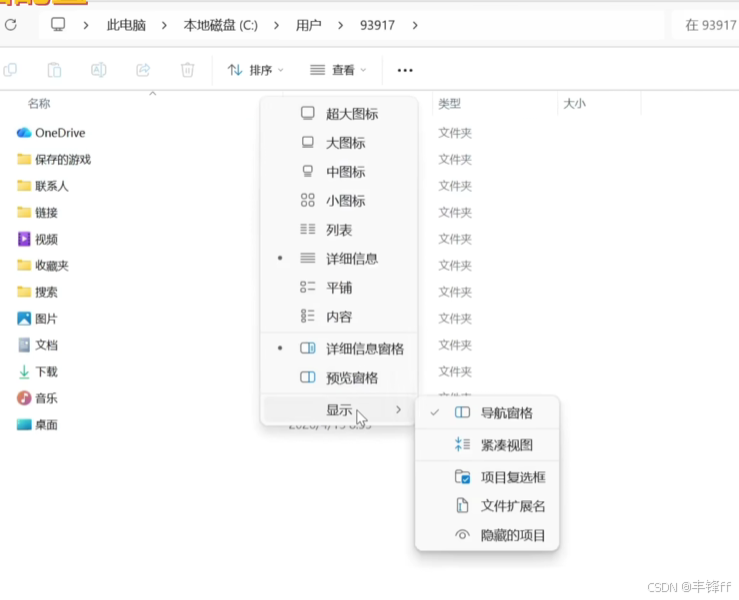
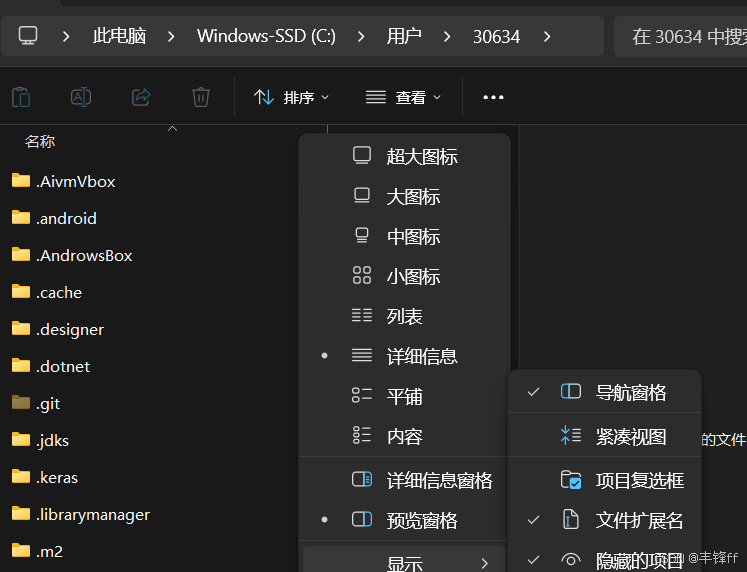
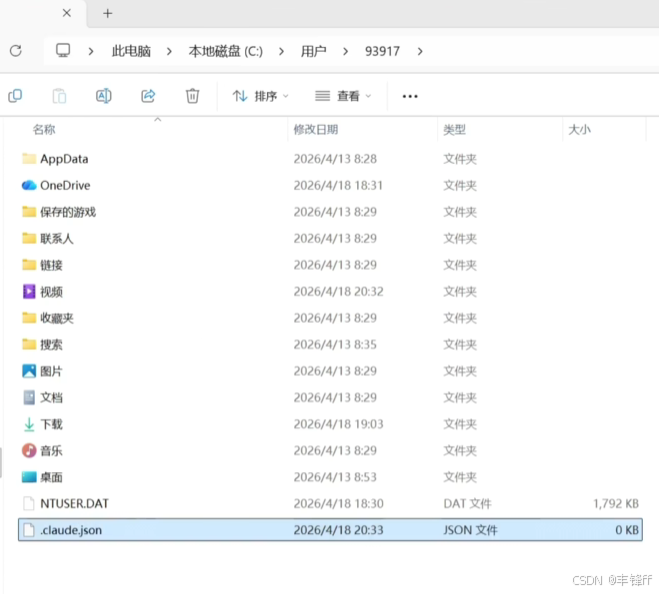
来到c盘,找到
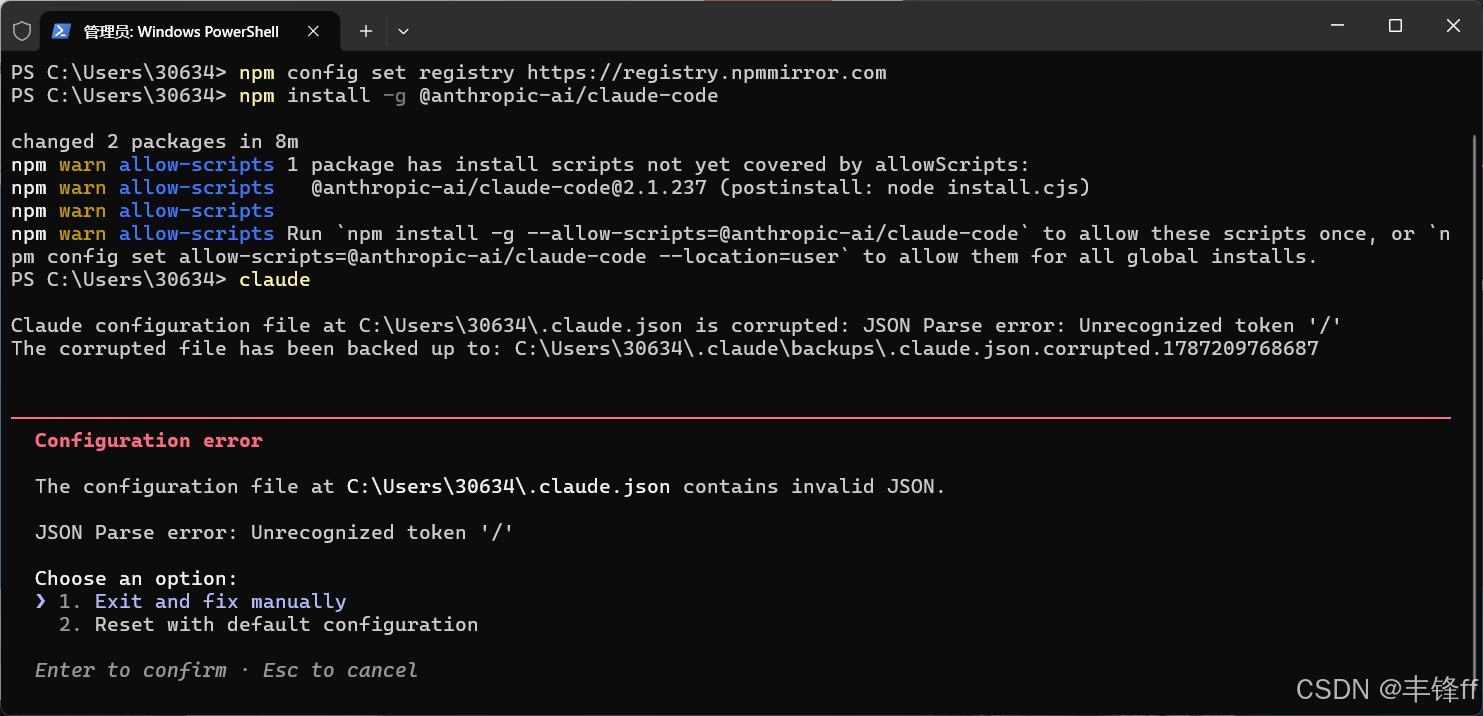
C:\Users\30634点击查看,显示,把文件扩展名和隐藏的项目勾选上
在当前目录下右键新建文本文档,把文档名该成
.claude.json
双击该文件用记事本打开
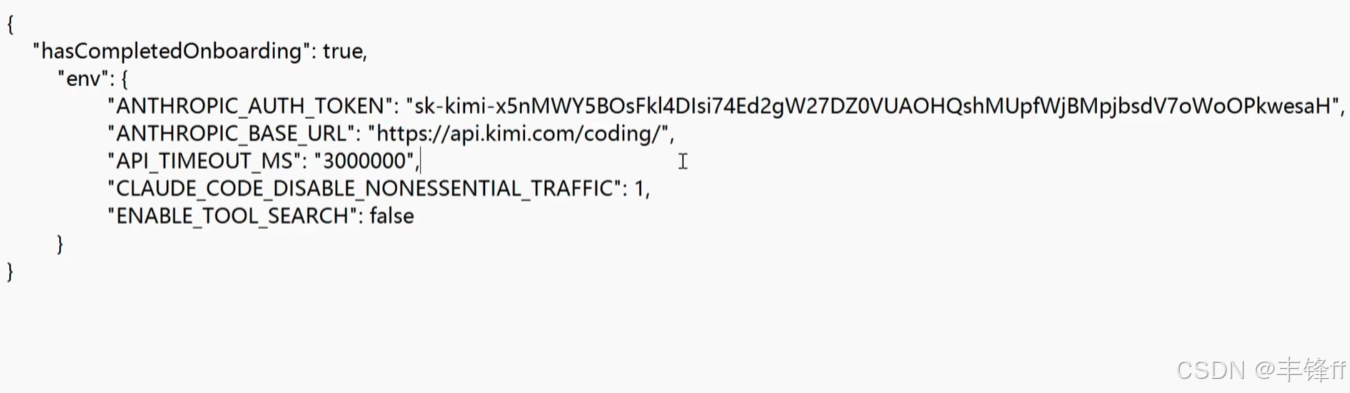
把以下文本复制到文本文档中,标准的 JSON 格式不允许注释
{
  "hasCompletedOnboarding": true,
}
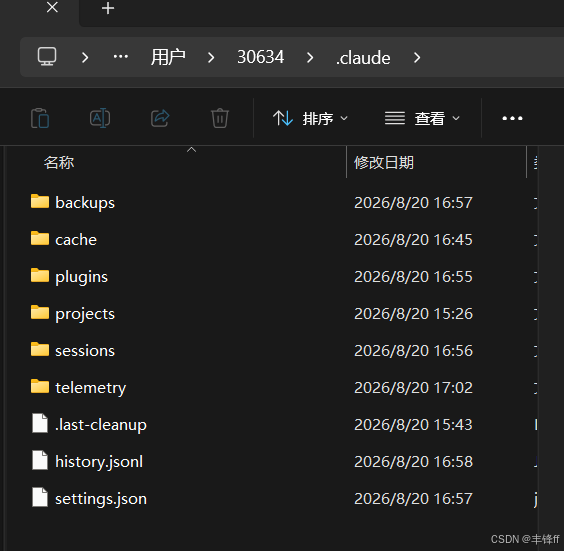
然后新建一个文件夹,命名为.claude
路径为C:\Users\30634\.claude
在该目录下新建一个settings.json
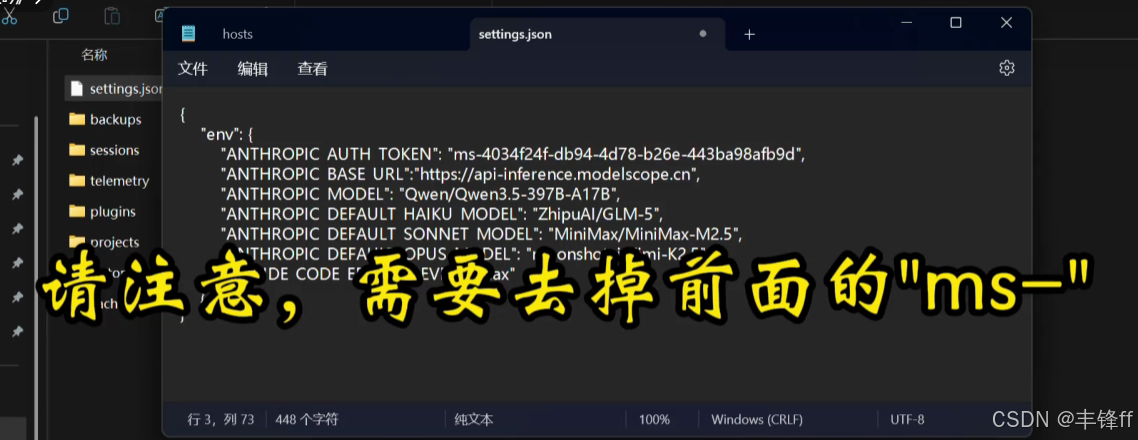
settings.json里面的信息为
{
    "env": {
        "ANTHROPIC_BASE_URL": "Base url",
        "ANTHROPIC_AUTH_TOKEN": "API KEY",
        "ANTHROPIC_MODEL": "模型一",
        "ANTHROPIC_DEFAULT_SONNET_MODEL": "模型二",
        "ANTHROPIC_DEFAULT_OPUS_MODEL": "模型三",
        "ANTHROPIC_DEFAULT_HAIKU_MODEL": "模型四",
        "CLAUDE_CODE_EFFORT_LEVEL": "max"
    }
}
其中的APIkey和对应的url和模型都需要修改
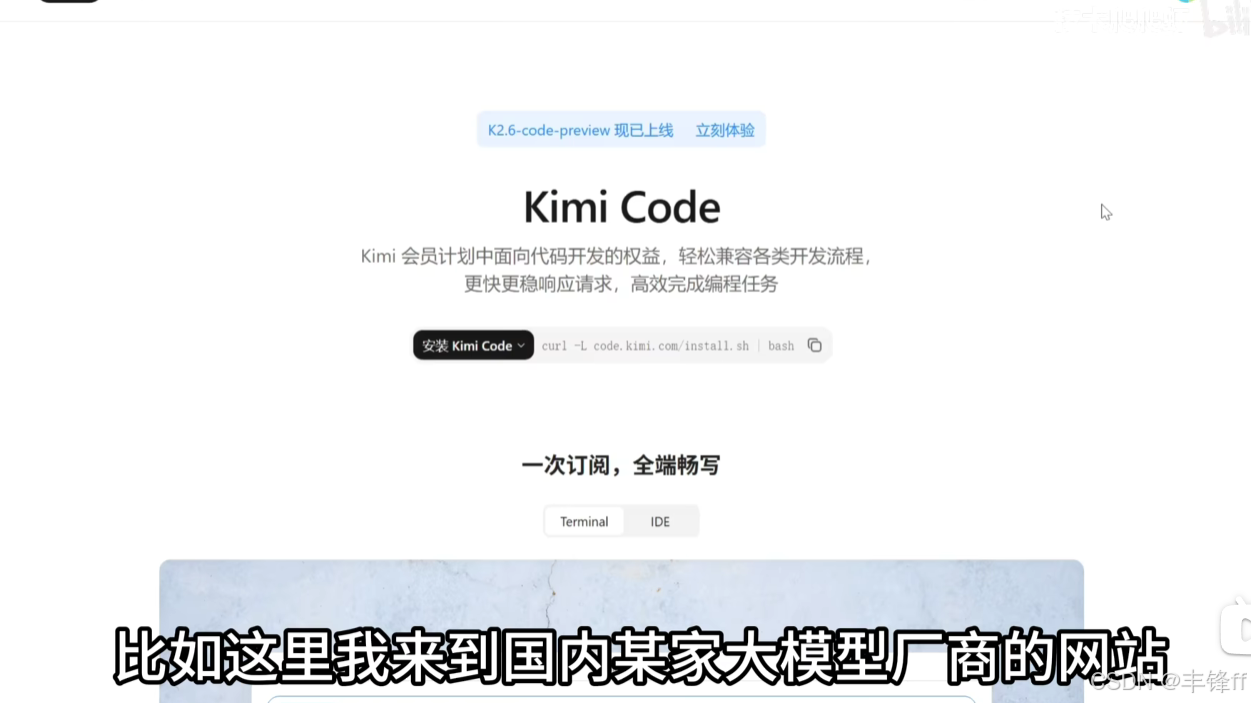
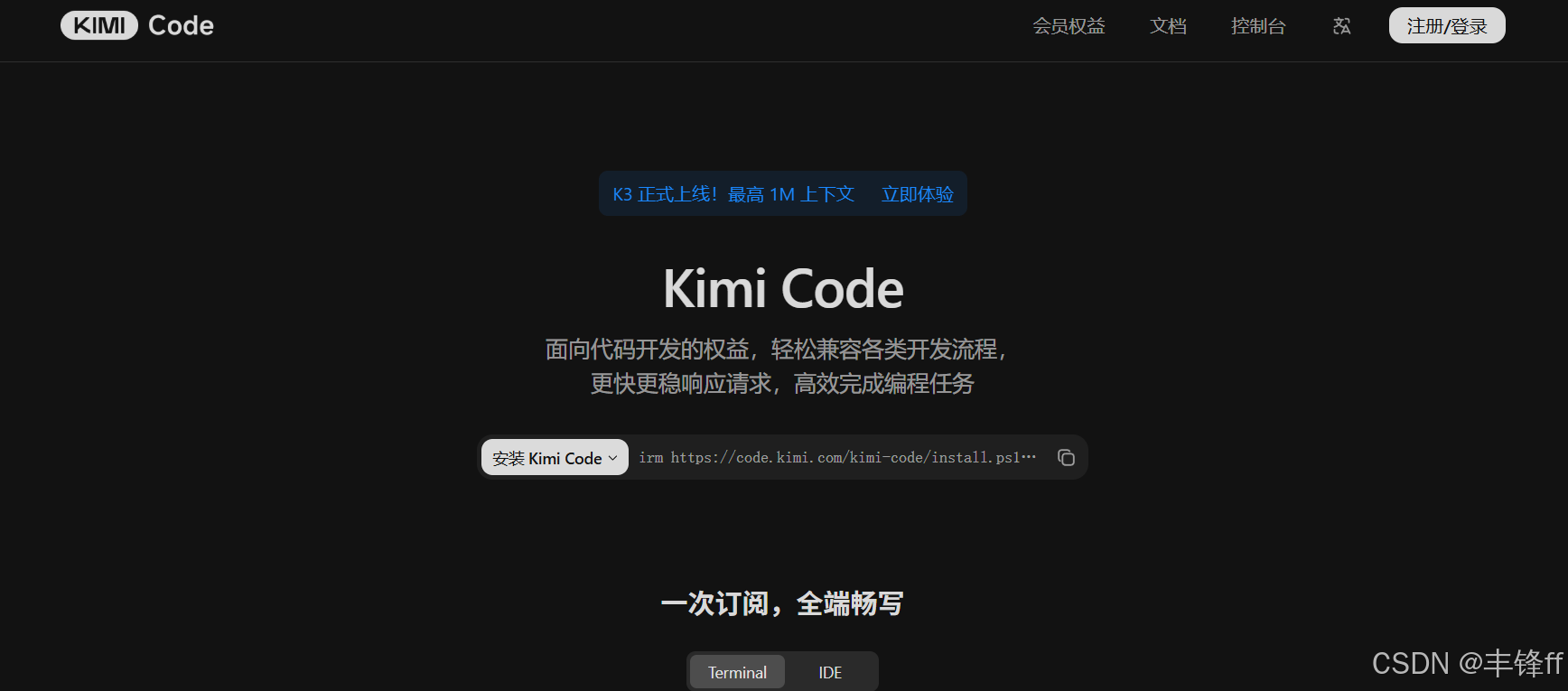
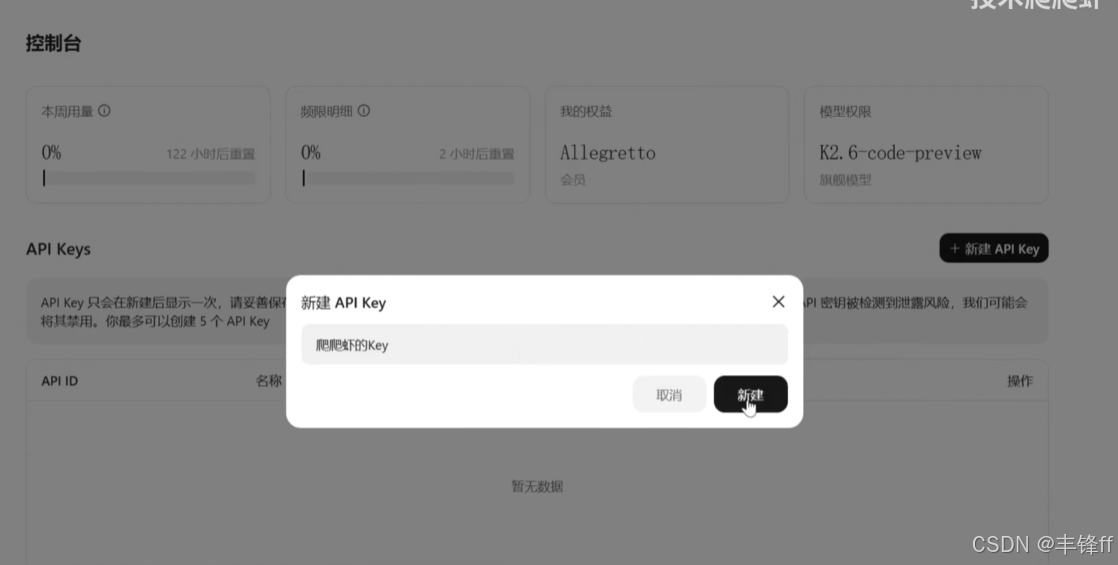
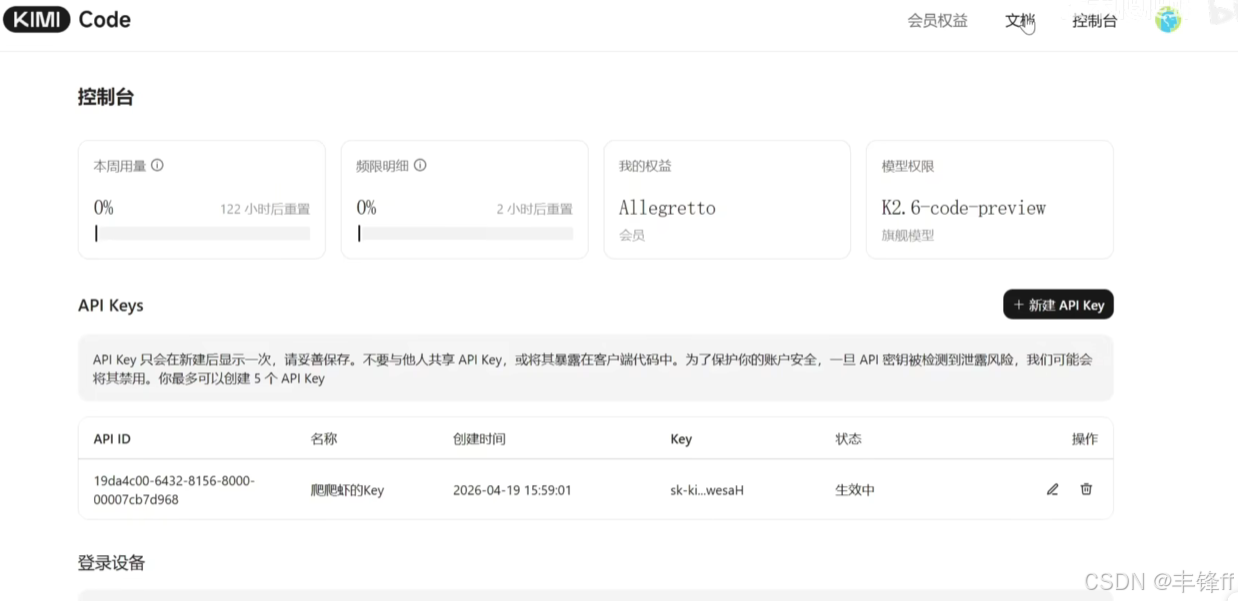
这里的apikey可以在国内的某家ai服务商开通服务后申请创建一个,比如我们来到Kimi Code官网登录。注意:kimi申请key需要收费,仅供参考。
Kimi Code - 搭载 Kimi K3 的 AI 编程 Agent 与 CLI 工具
右上角点击控制台然后新建API Key
把生成的api key复制到文本的key中
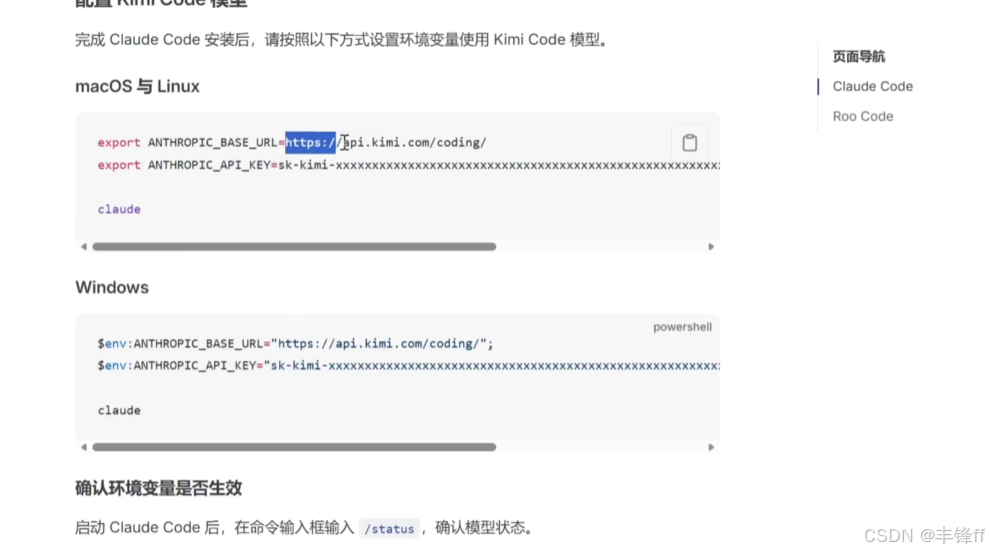
每家大模型厂商都有自己的对应的api地址
Kimi中点击右上角文档
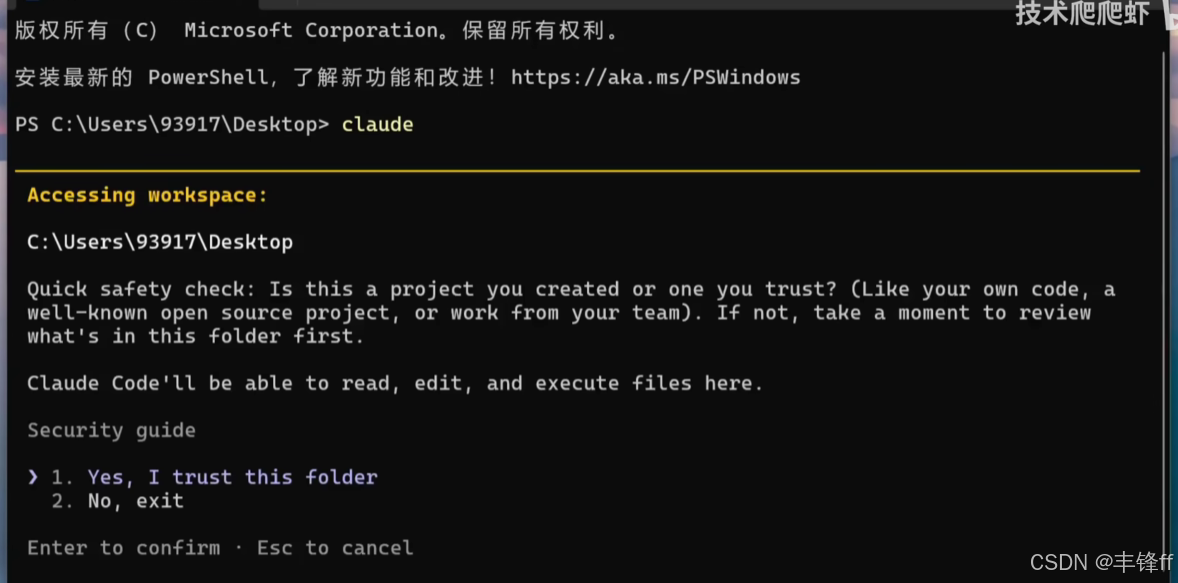
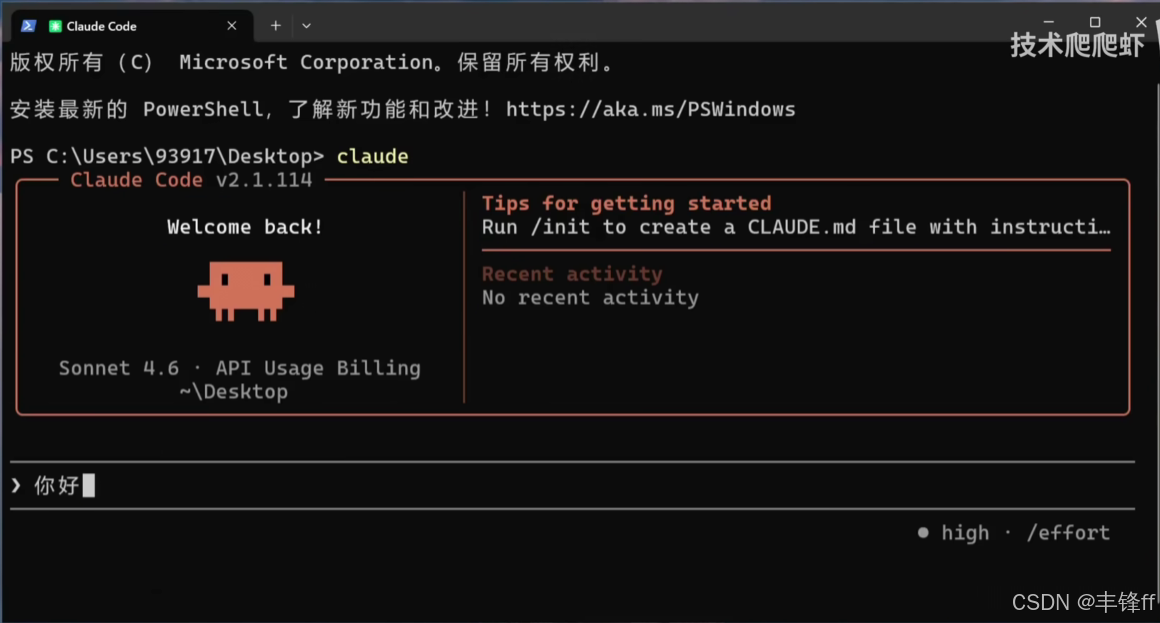
在power shell中输入claude
点击enter键
输入你好打个招呼
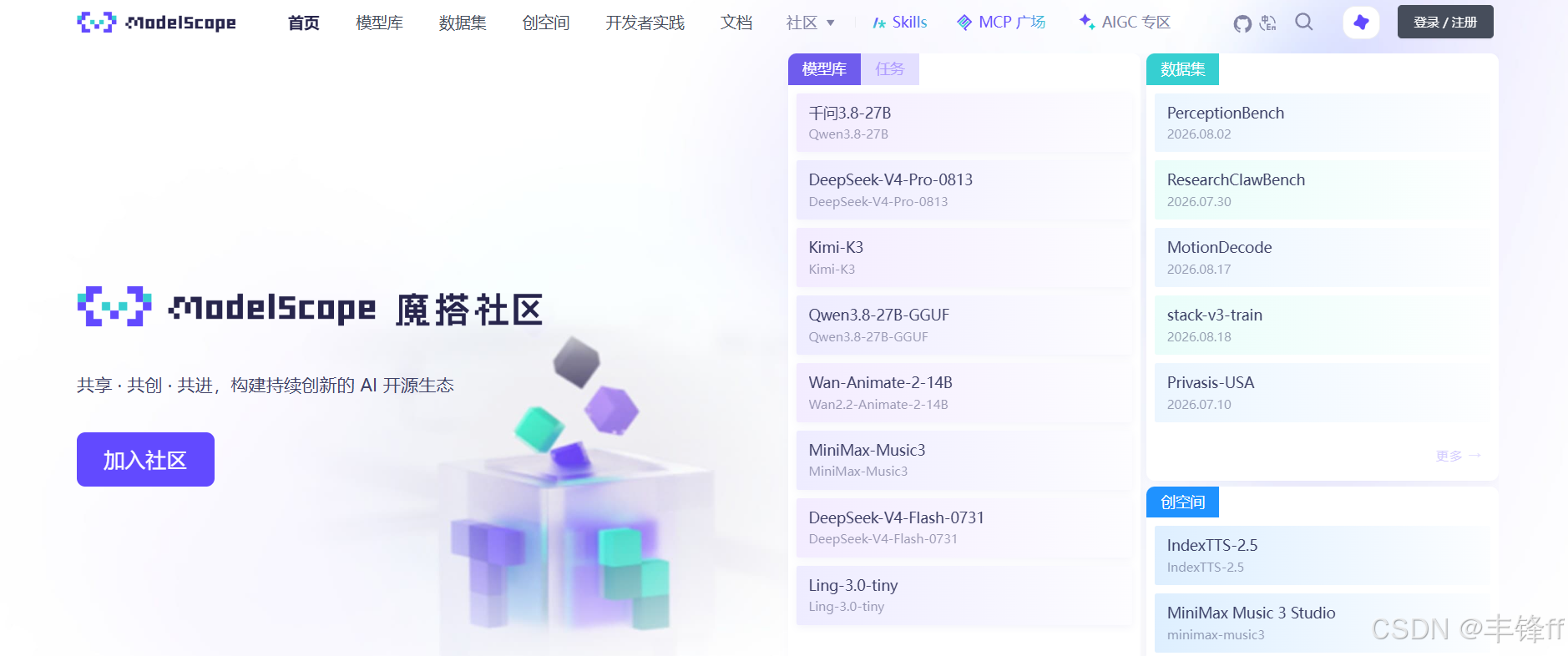
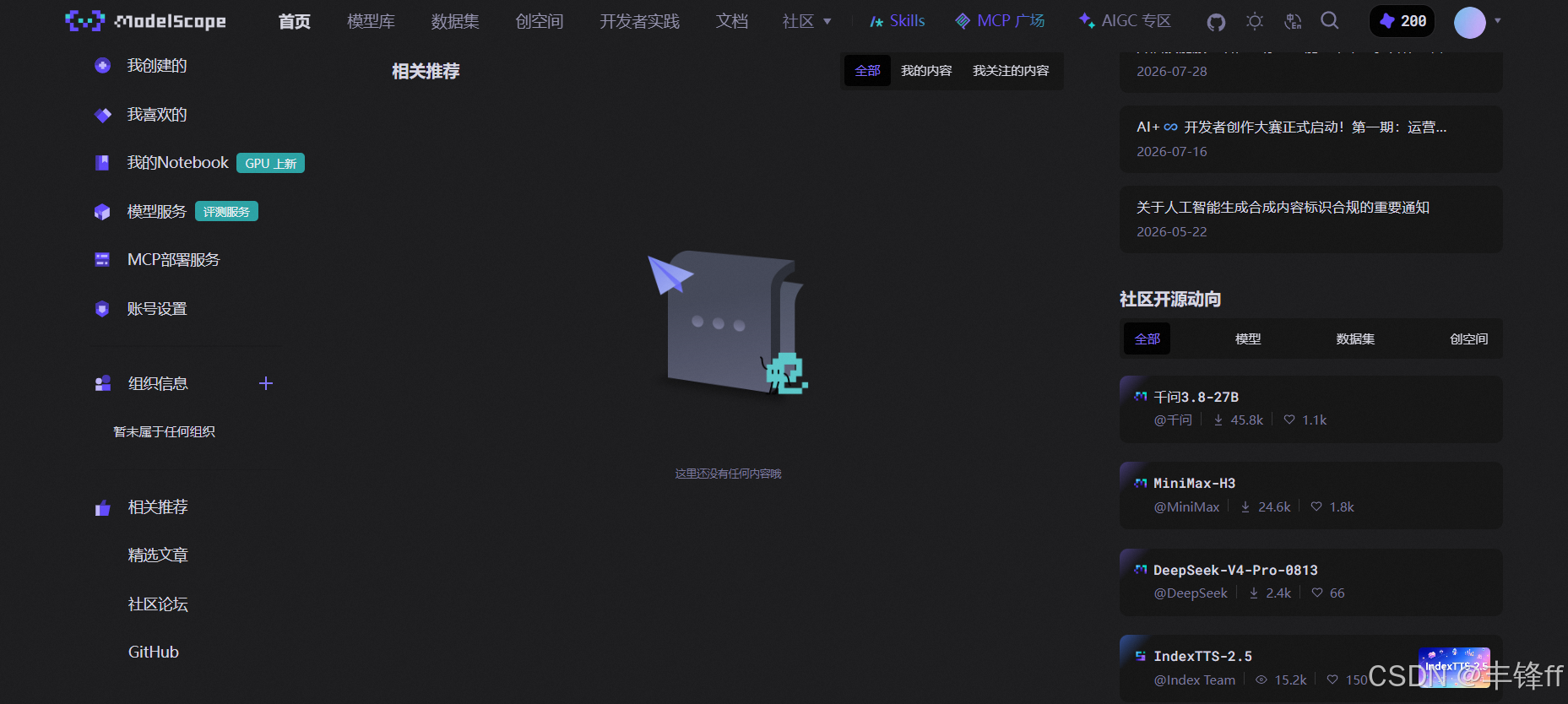
下面我们换一个api,我们来到魔搭社区
首页 · 魔搭社区
注册登录右下角找到社区开源动向
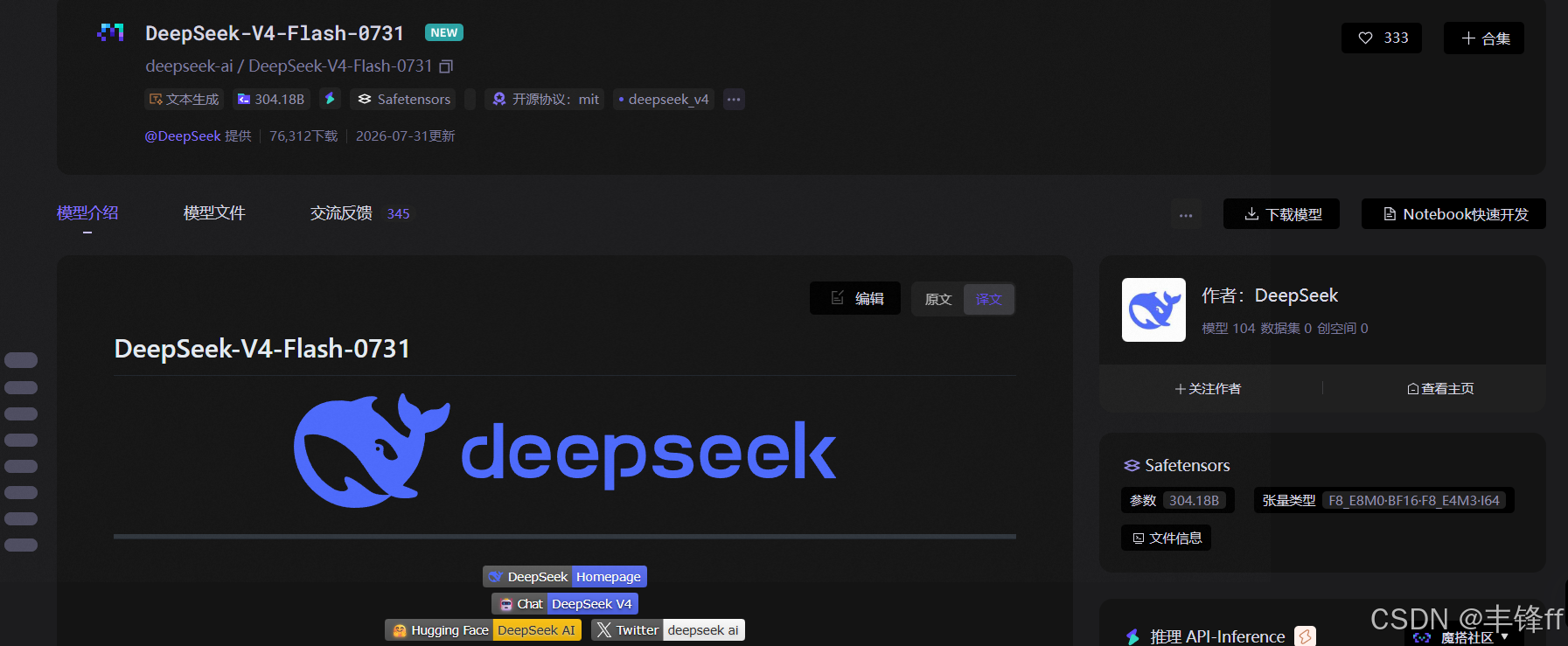
选择deepseek-v4-flush
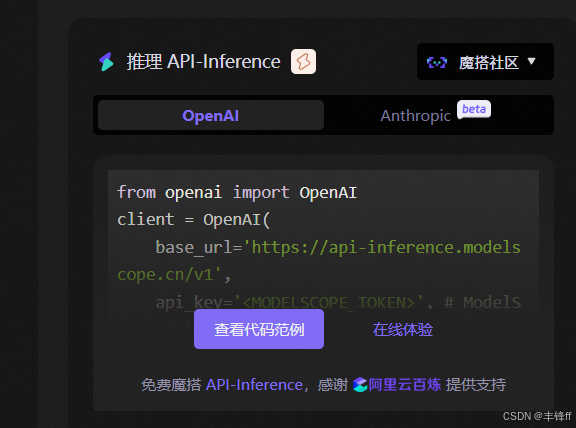
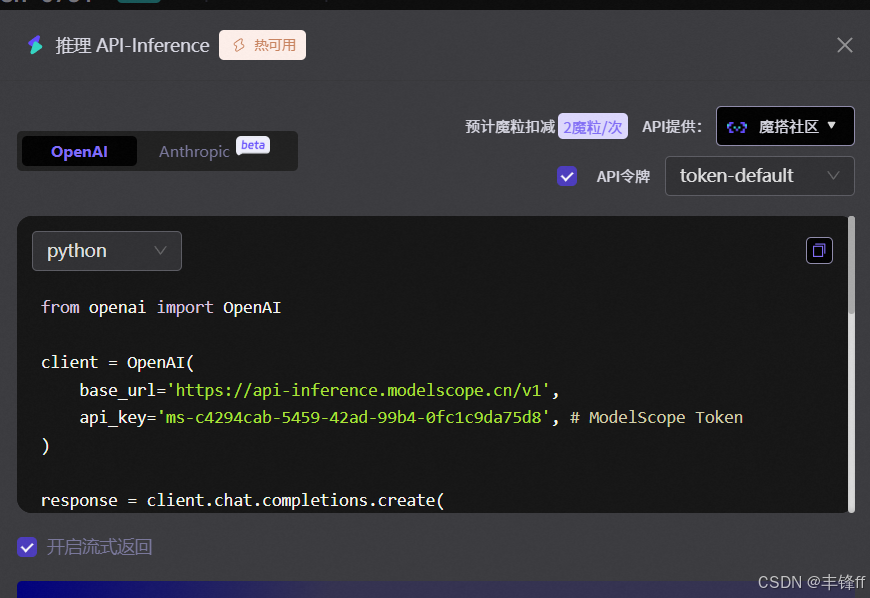
找到查看代码范例,复制url,注意,需要去掉后面的/v1
https://api-inference.modelscope.cn
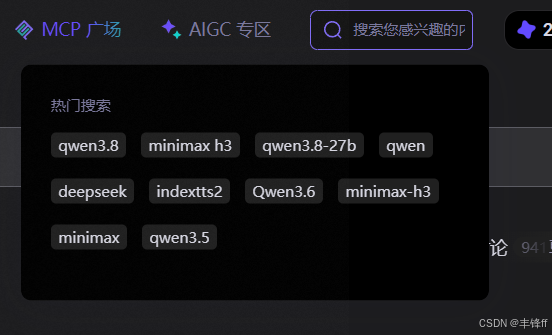
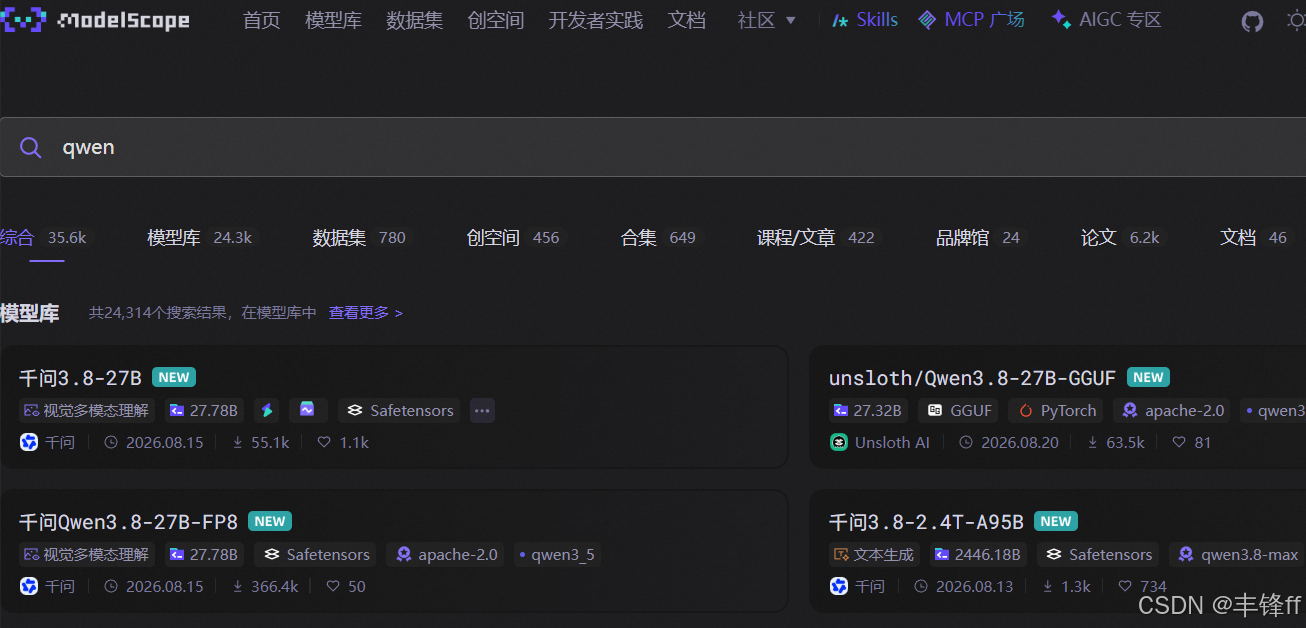
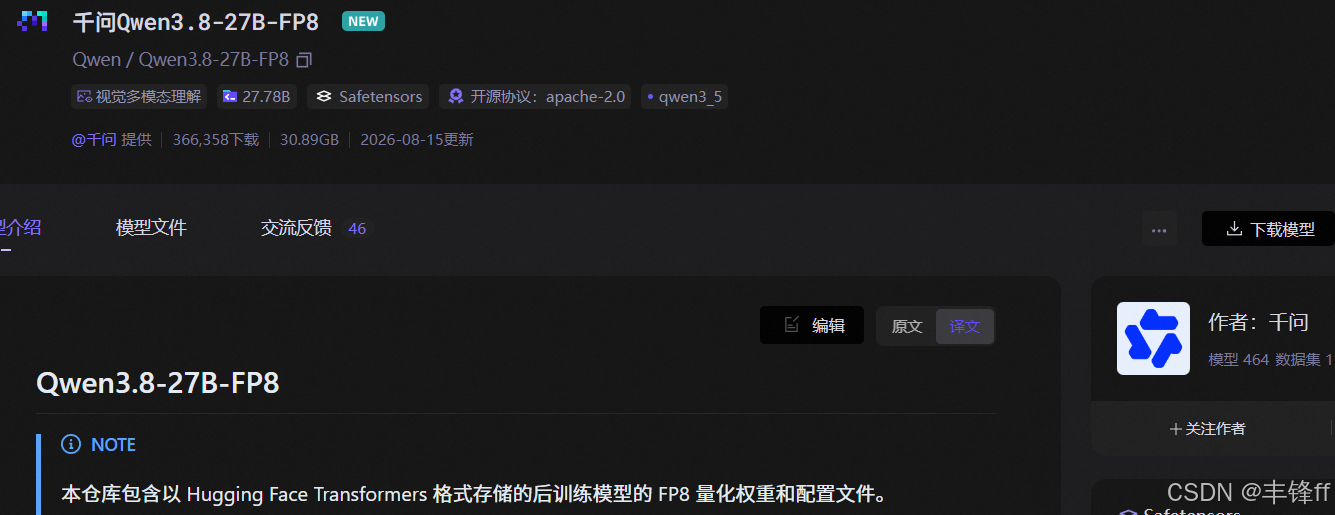
右上角搜索框填入魔搭社区中大模型的名称
点击复制key
Qwen/Qwen3.8-27B-FP8
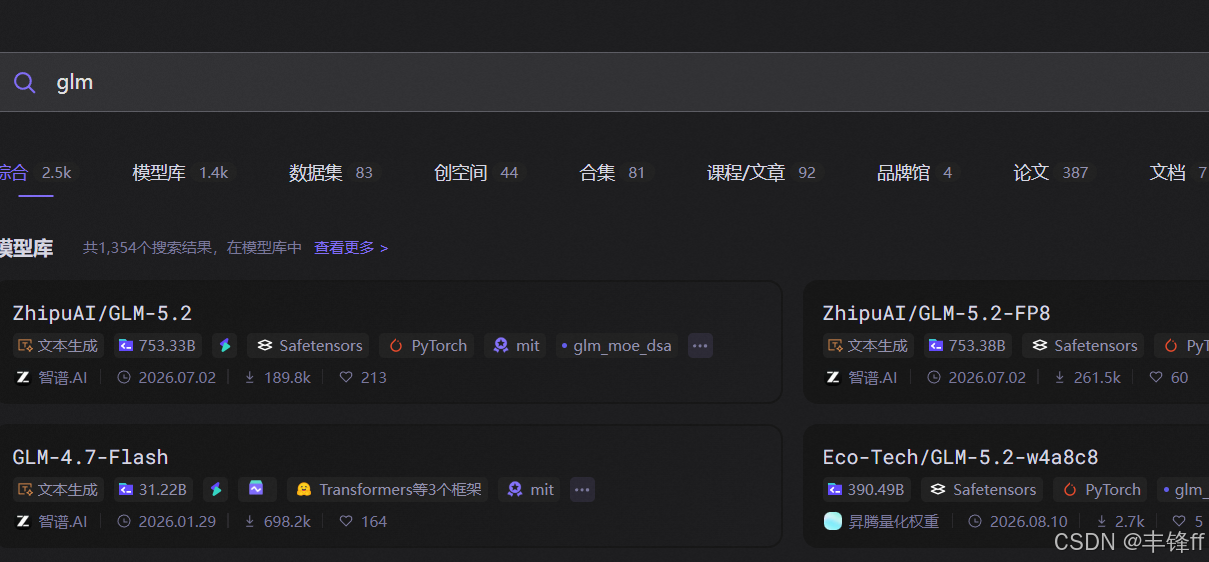
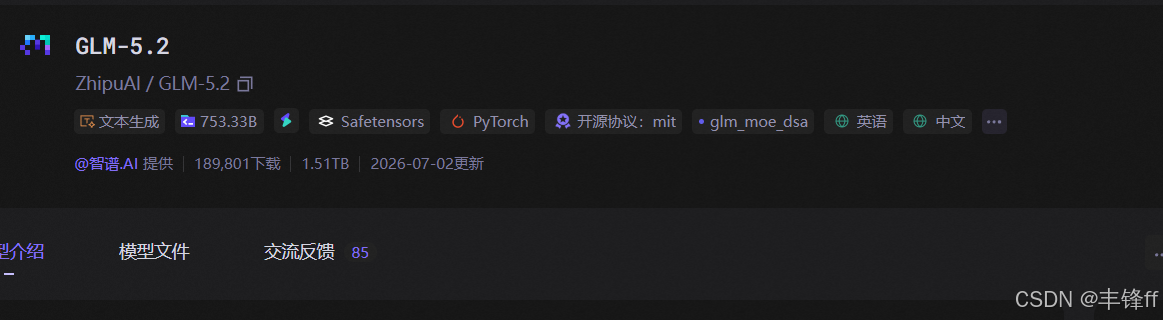
搜索框搜索glm
复制模型
ZhipuAI/GLM-5.2
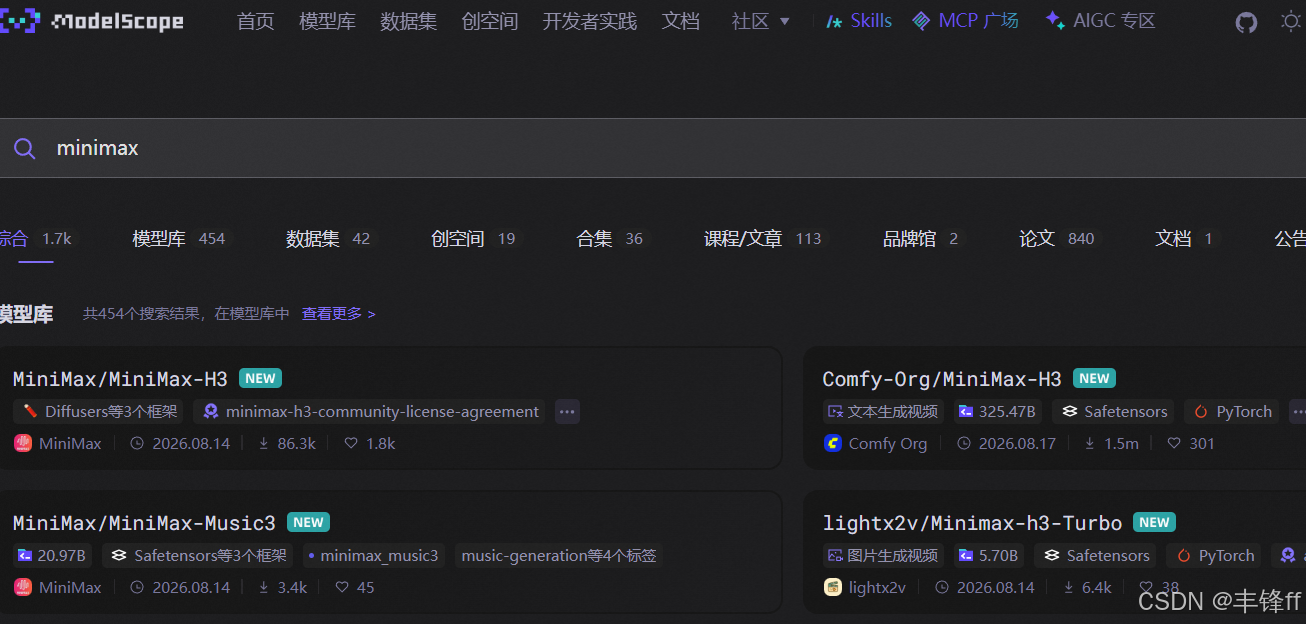
搜索minimax
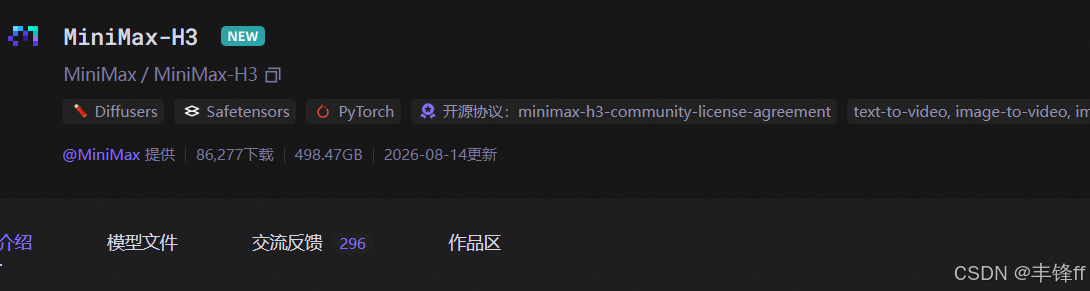
MiniMax/MiniMax-H3
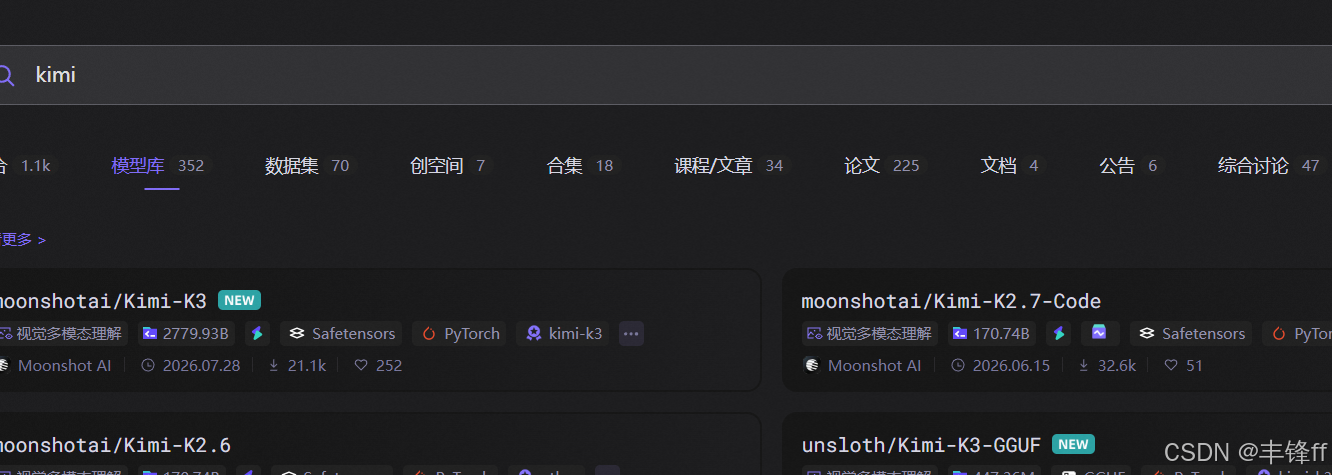
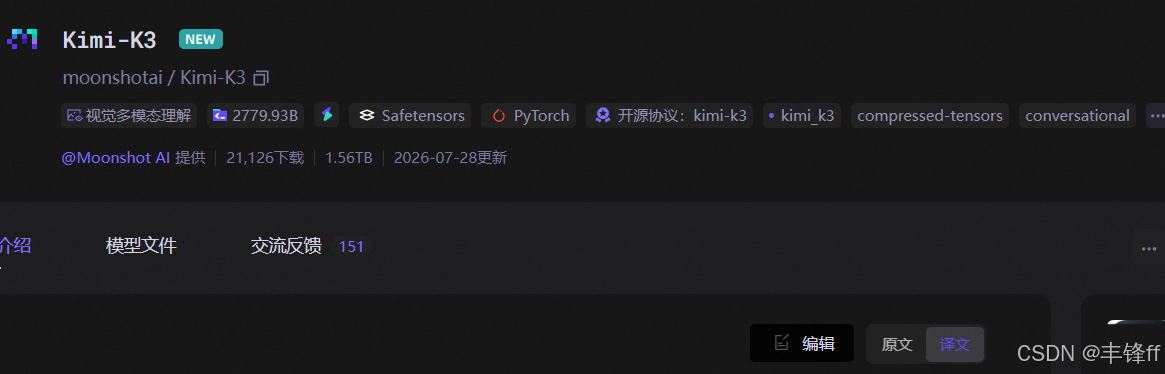
搜索kimi
moonshotai/Kimi-K3
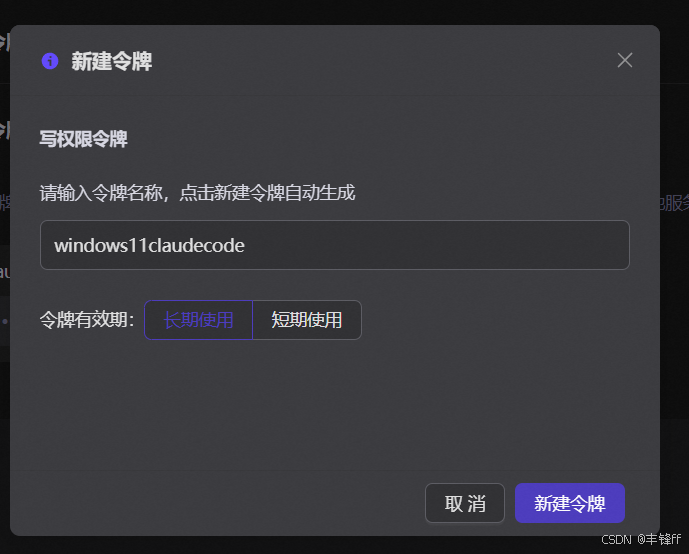
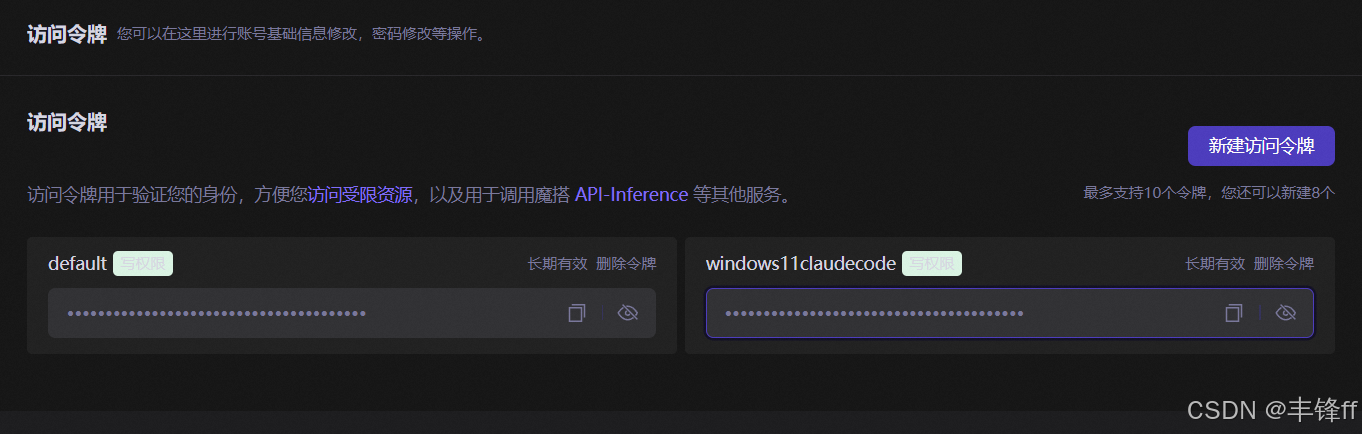
在设置中找到访问令牌,写权限方式新建令牌
复制key,注意需要去掉前面的ms-
配置完在控制台输入claude
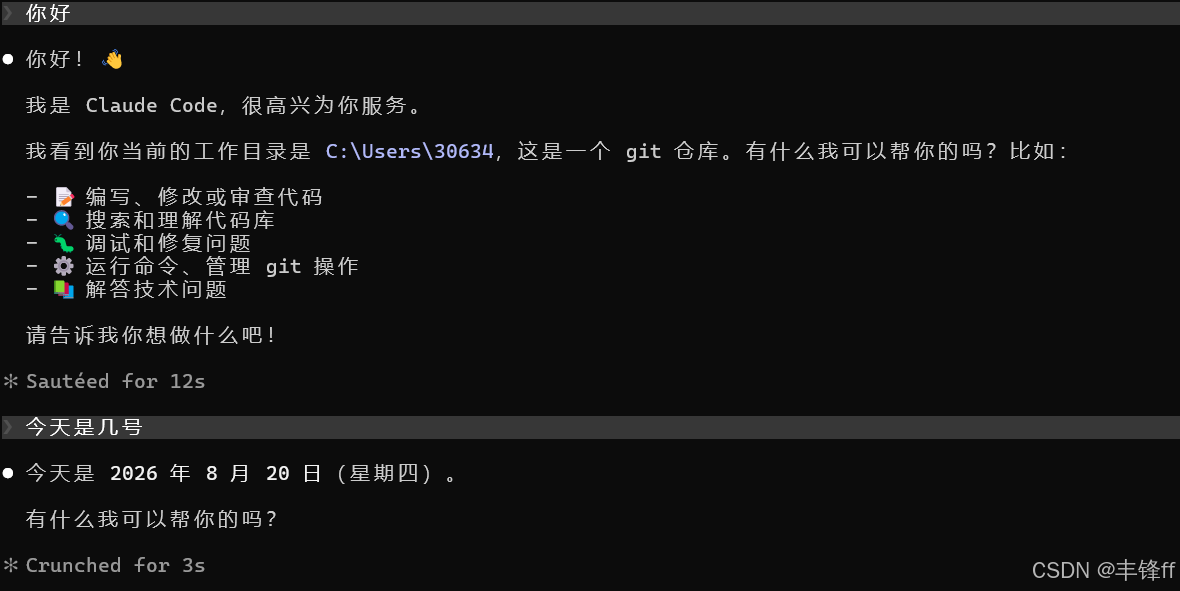
成功运行!

vs code下载教程
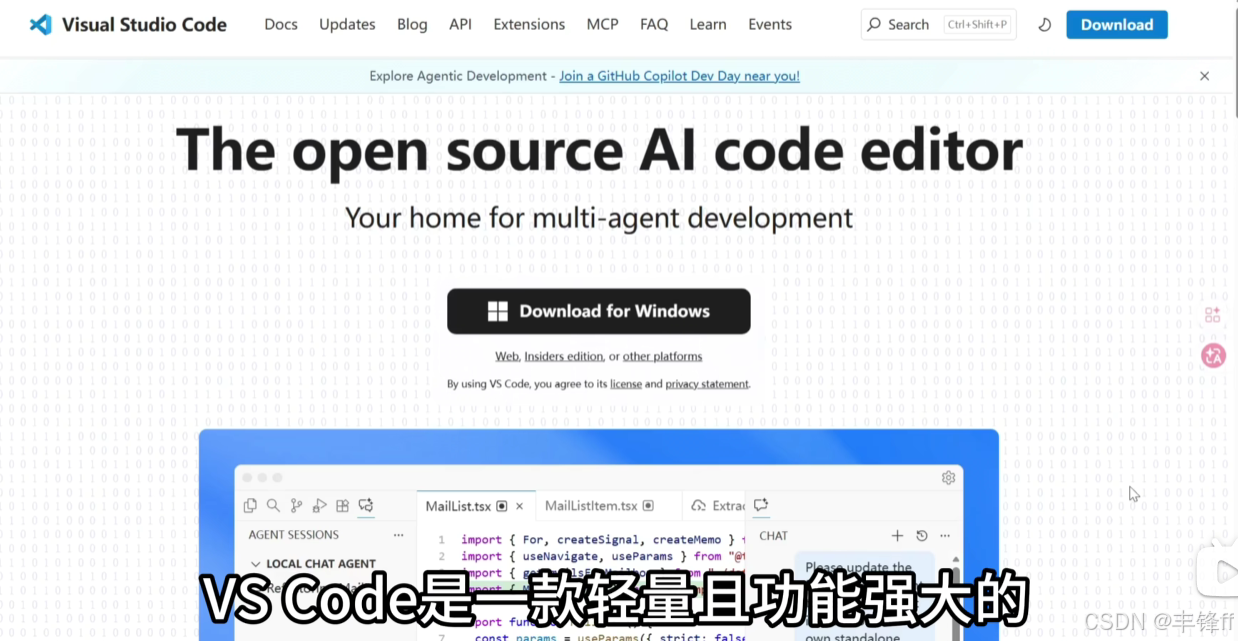
下面我们安装vs code
来到vs code官网点击download for windows下载
下载完成后点击安装包一路安装就可以了
github使用教程
下面我们介绍github
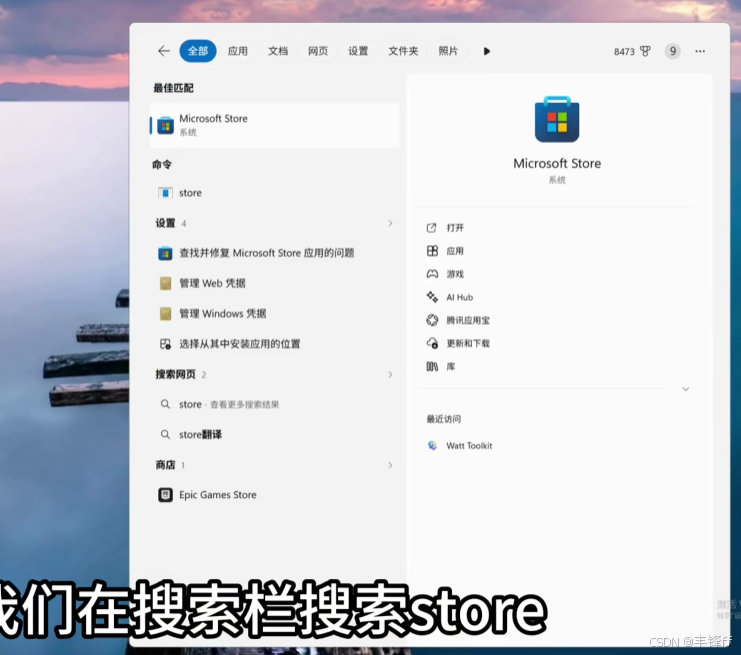
在国内网络使用github经常会因为网络问题导致超时或者打不开
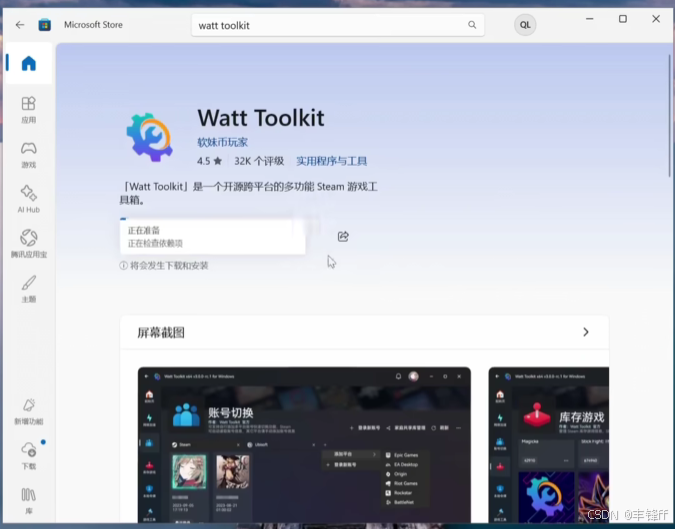
我们在搜索栏搜索store
搜索watt toolkit并安装
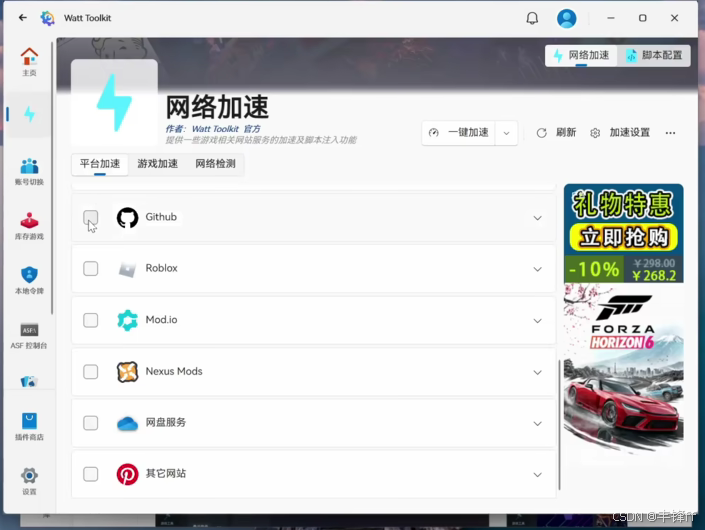
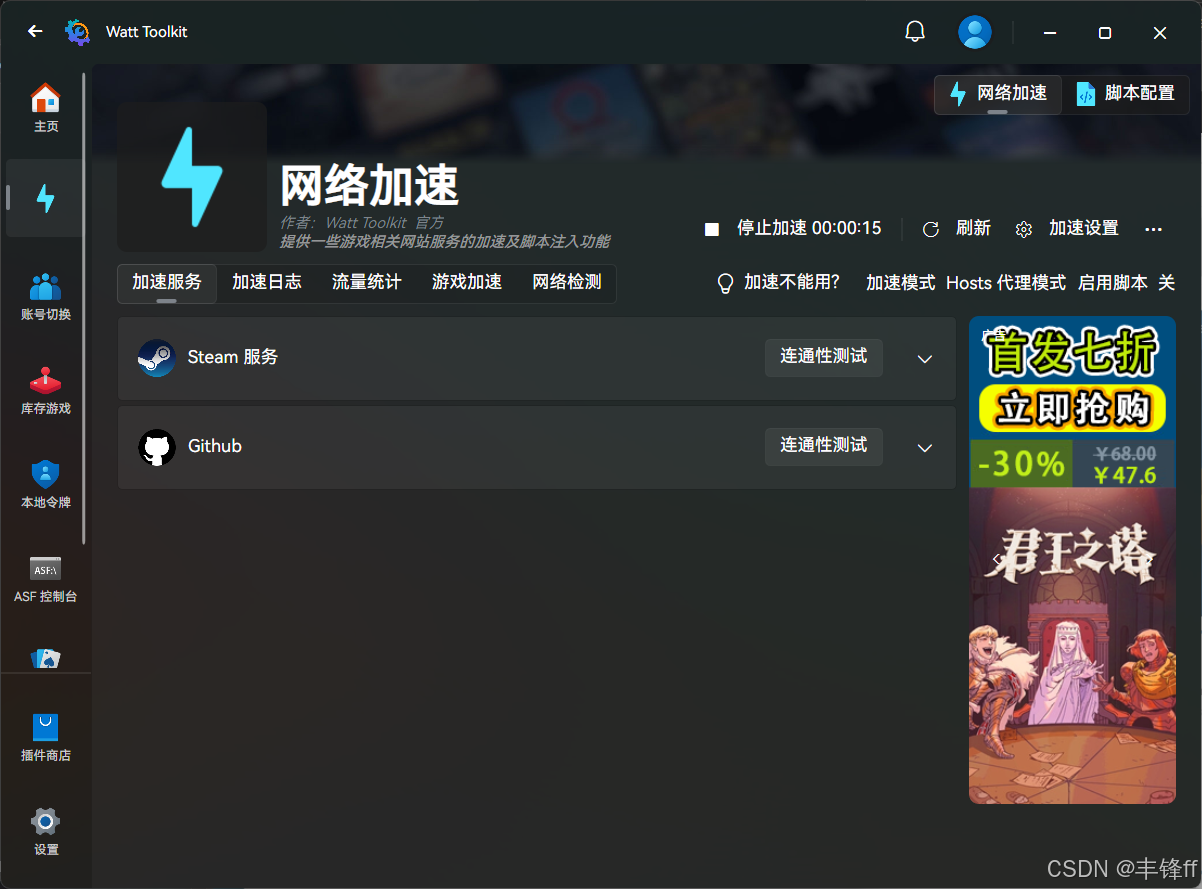
安装完成后打开软件,找到网络加速勾选上github点击一键启动加速,然后我们就可以顺畅地访问github网站了。
实战案例
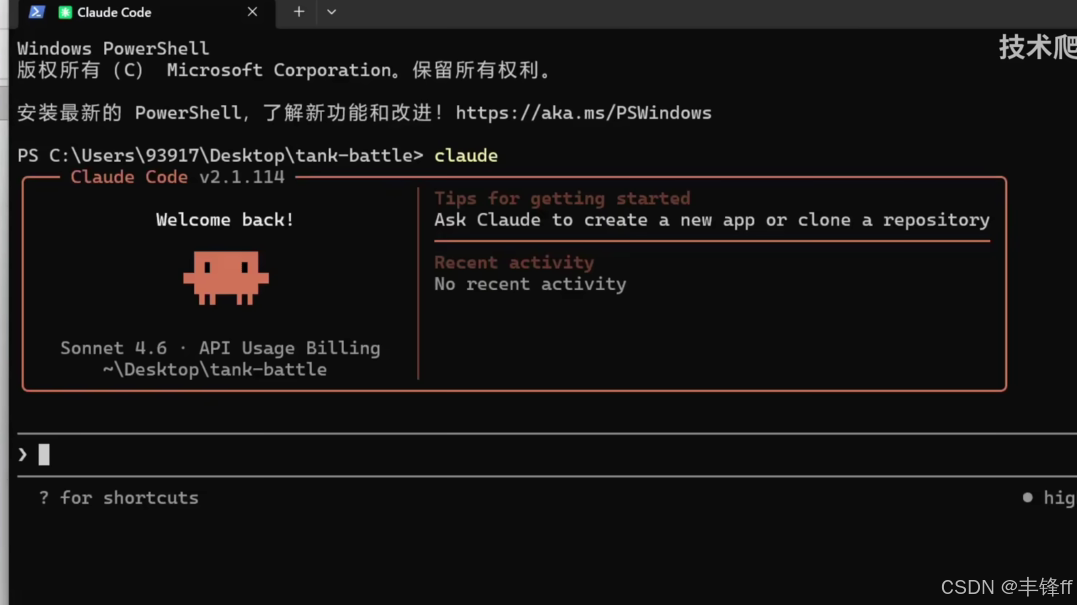
首先在桌面新建一个文件夹
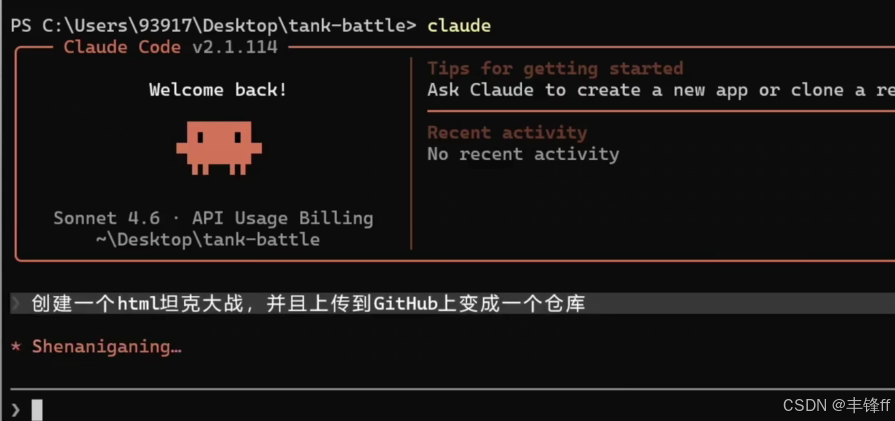
打开这个文件夹右键在终端打开,输入命令claude启动claude code
输入提示词
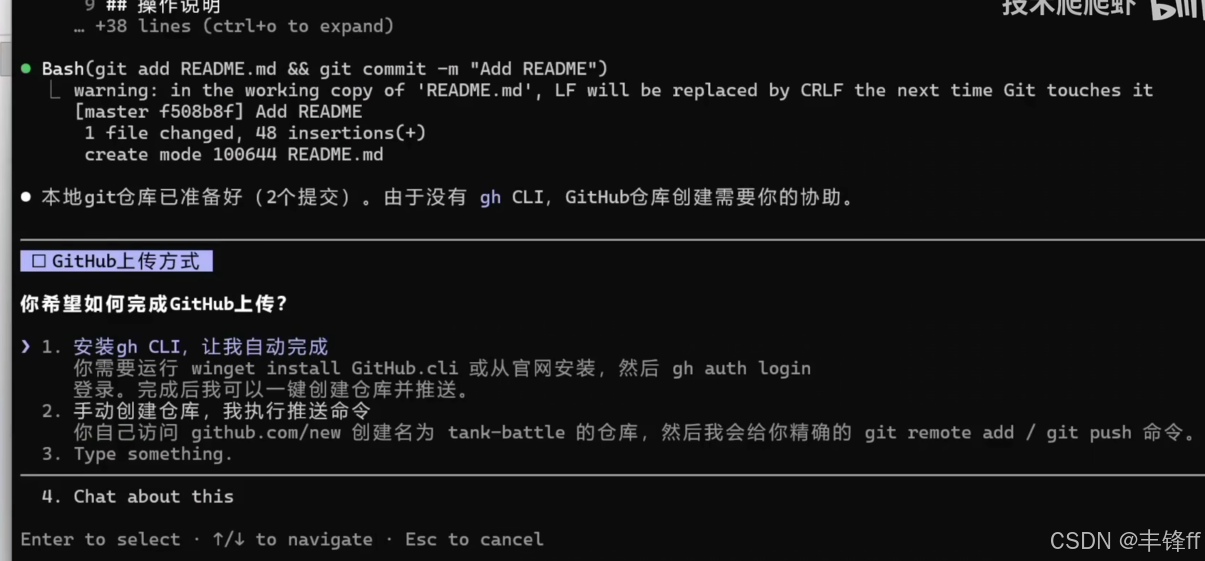
ai在执行过程中会申请权限,直接选择yes
接下来ai会询问怎么把项目上传到github上面
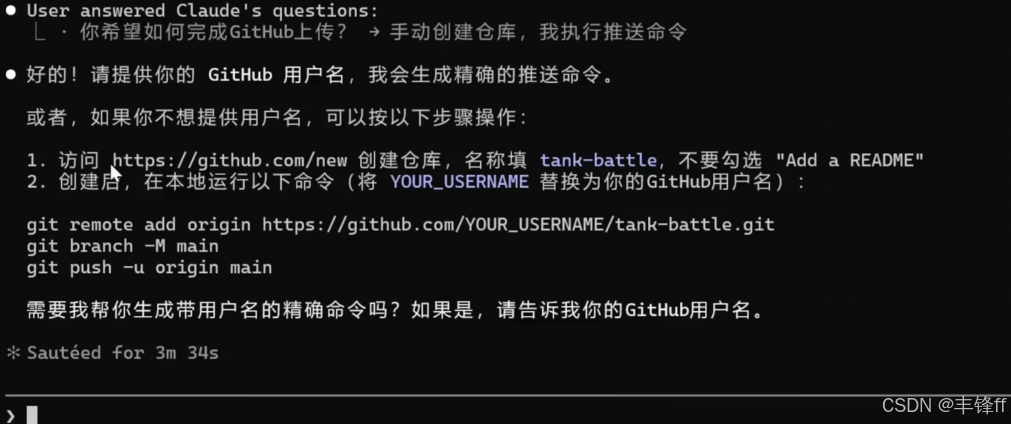
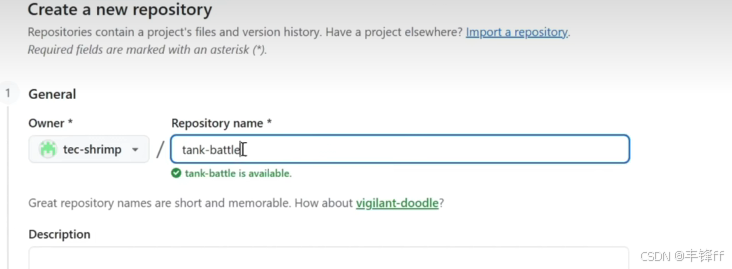
这里选择第二个,ai会提示先访问这个地址创建一个仓库
创建仓库并把仓库地址复制发送给ai
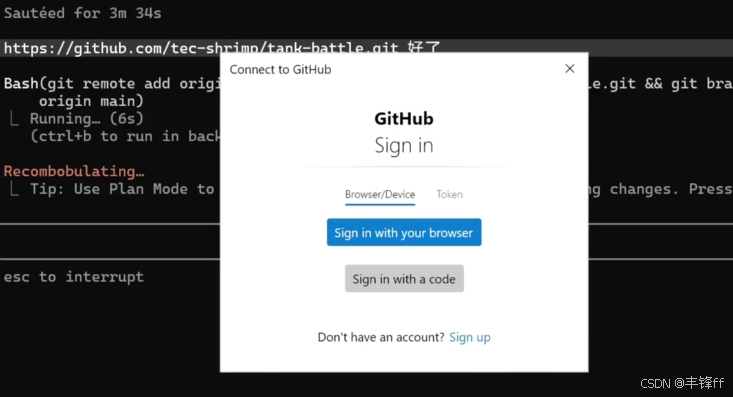
这里会自动打开一个弹窗提示登录github
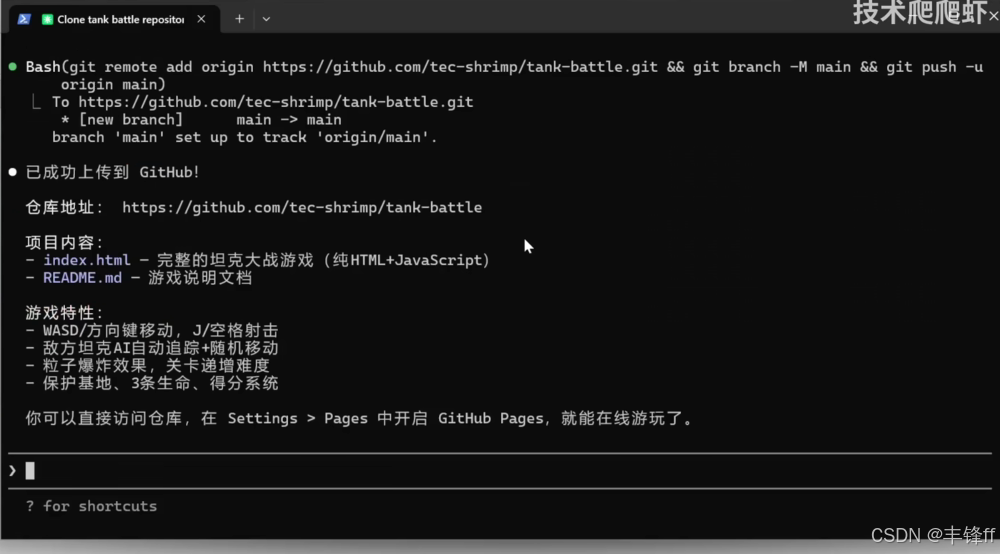
然后就完成上传了
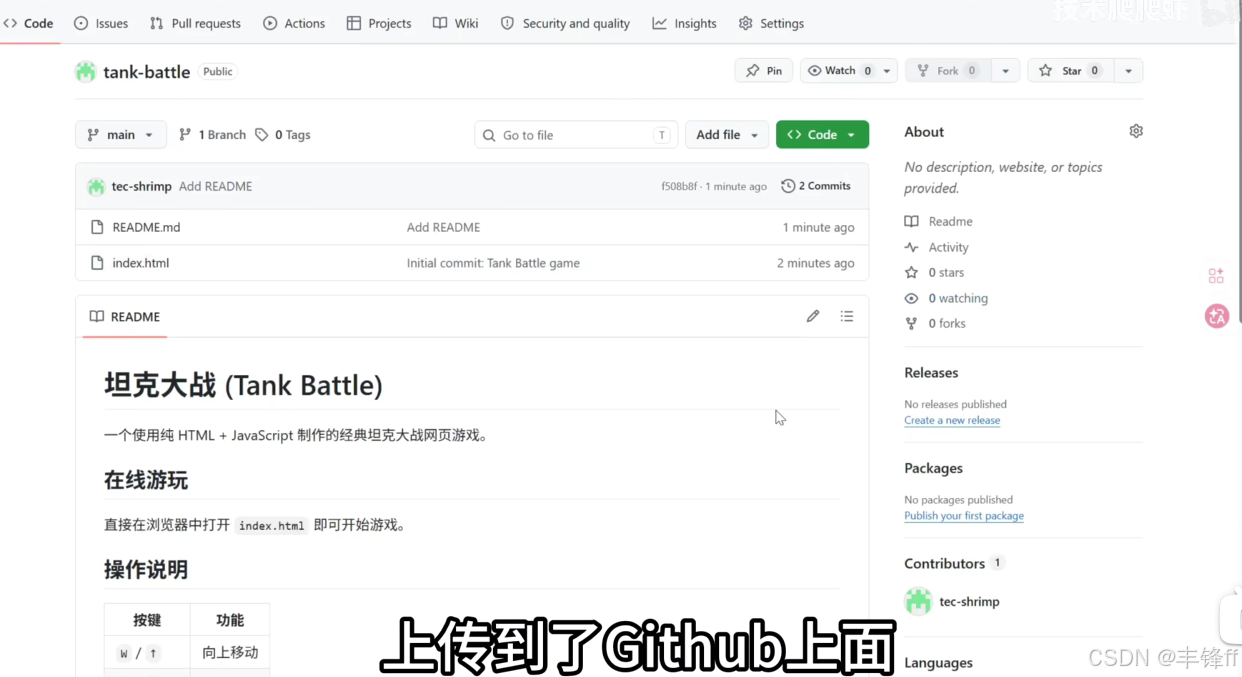
ai编写的代码也同步上传到了github

python下载教程
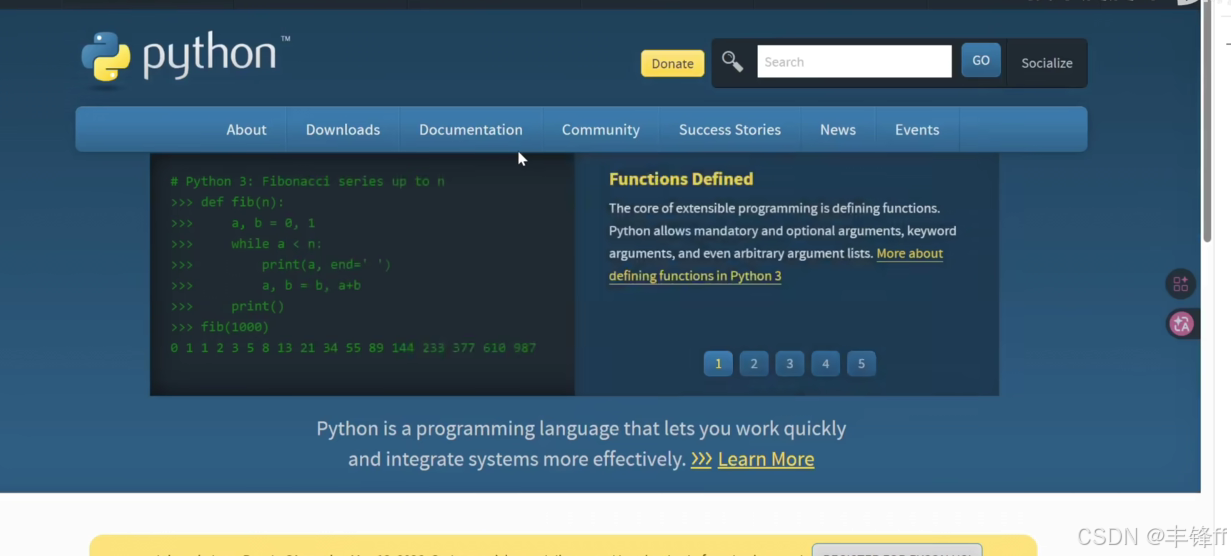
来到python官网
Welcome to Python.org
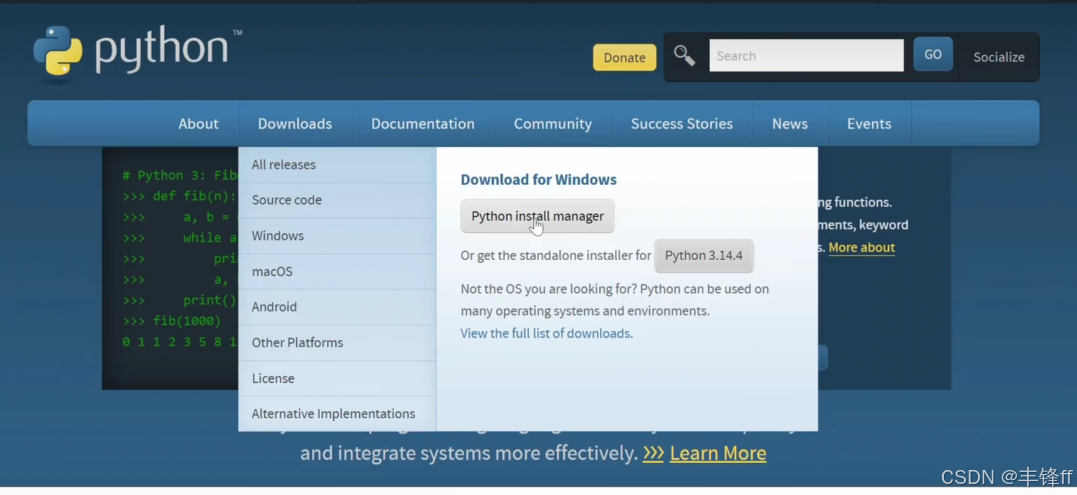
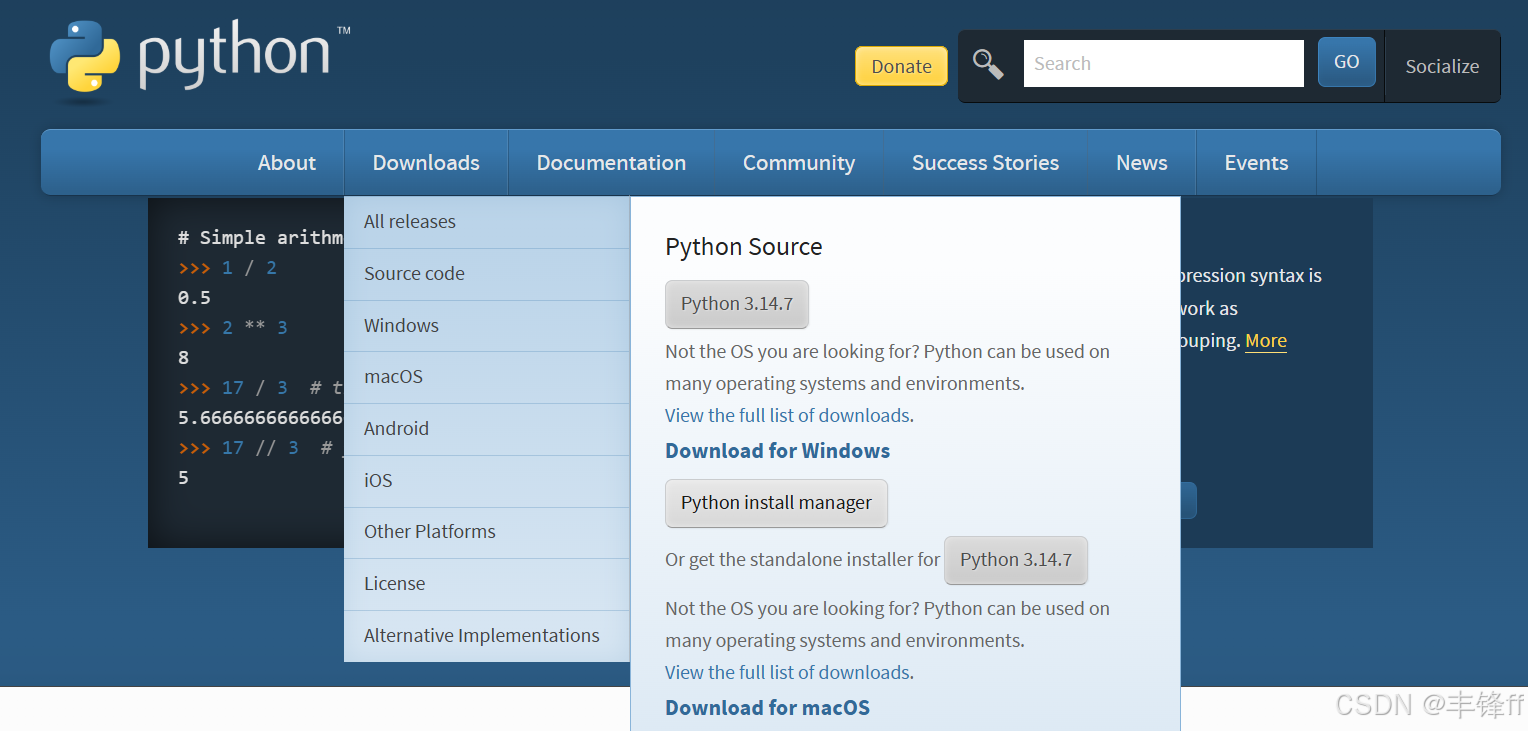
在downloads点击python install manager
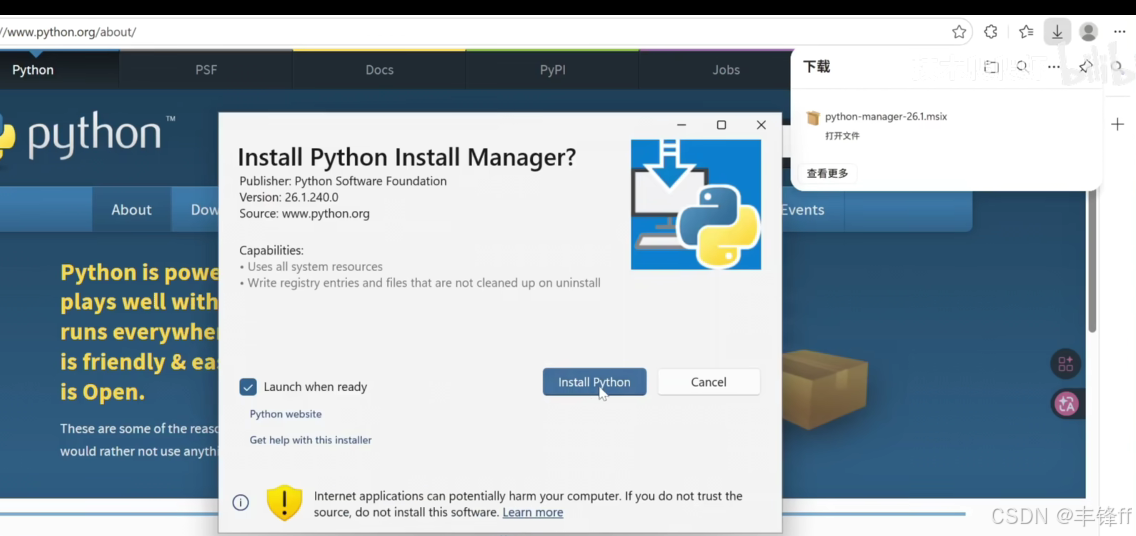
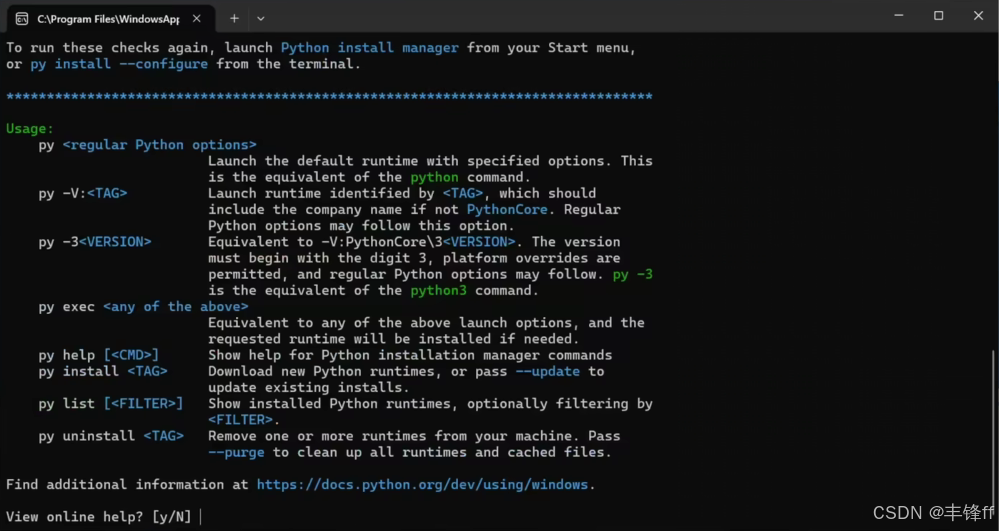
下载完运行,点击install python
弹出一个终端窗口,全部输入y回车,这样python就安装好了
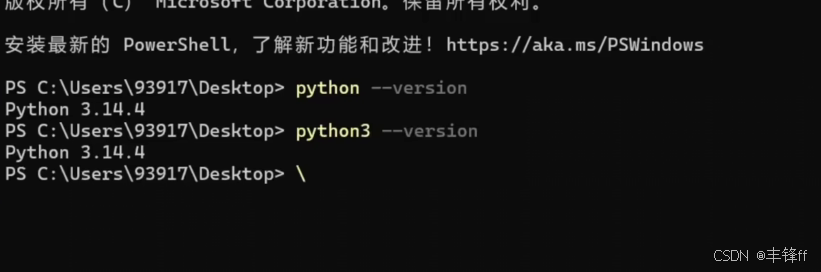
在终端输入命令查看是否安装成功
python --version

python3 --version
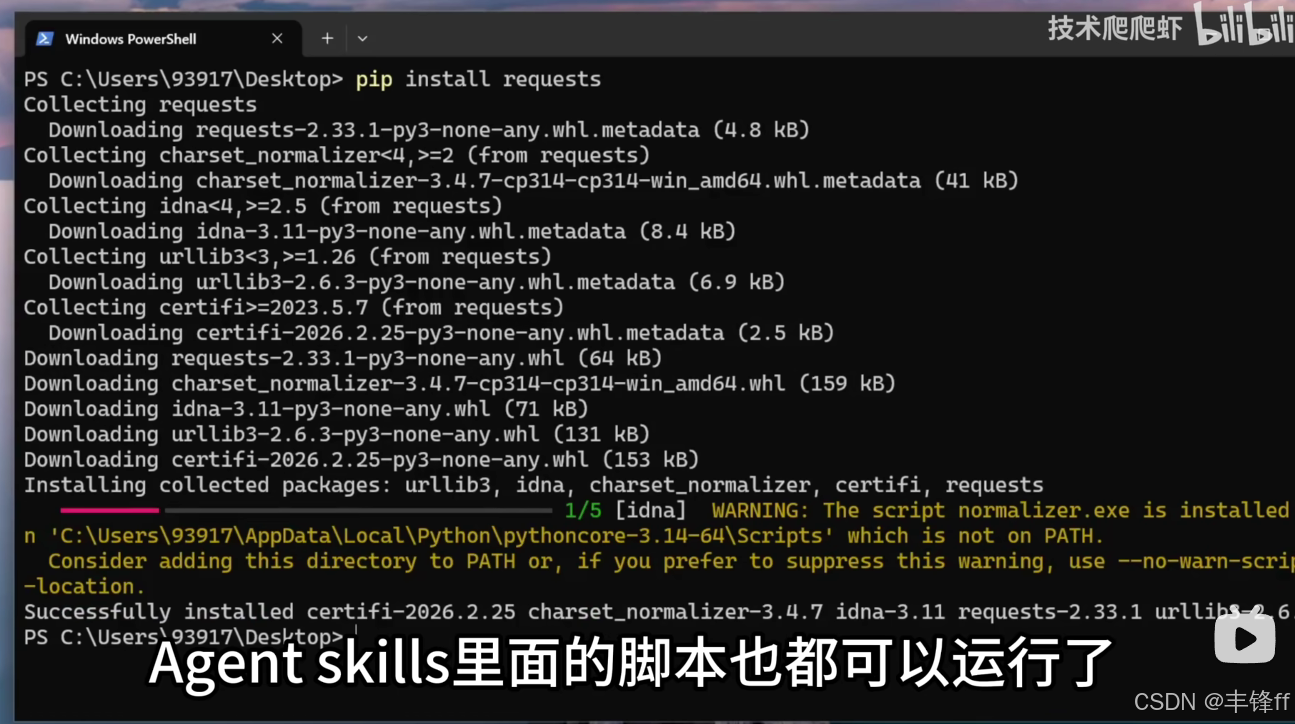
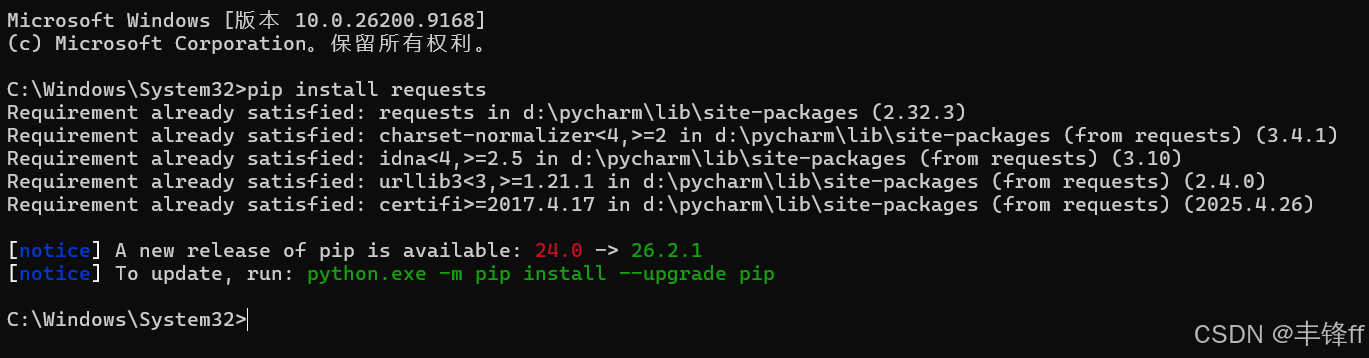
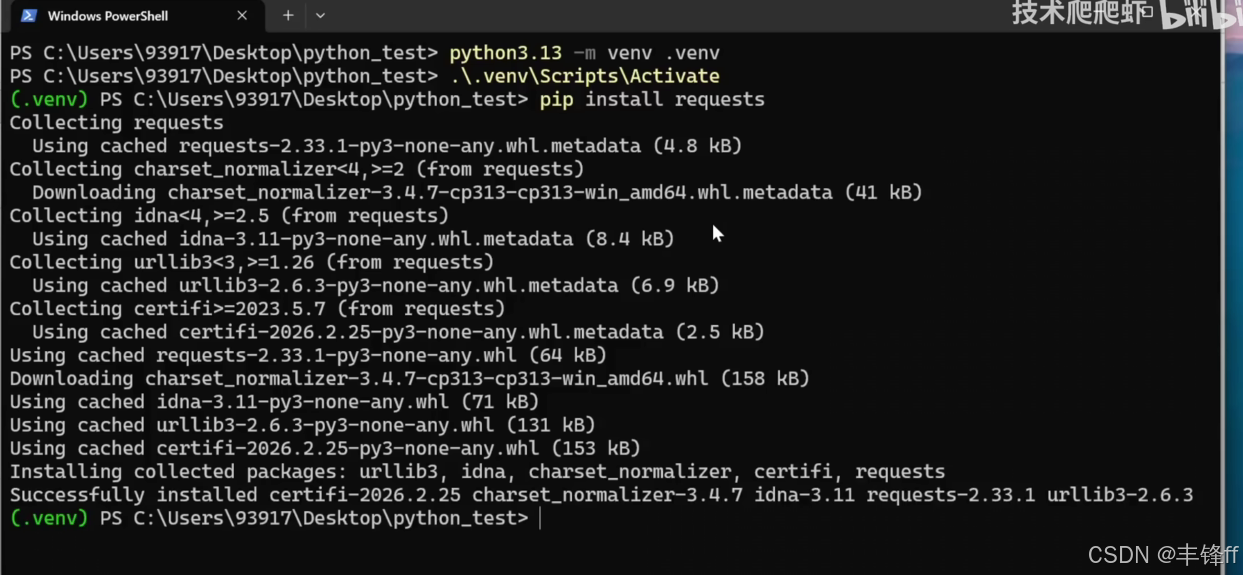
输入pip install requests也能安装python软件包
这样基础使用就满足了agent skills里面的脚本也都可以运行了
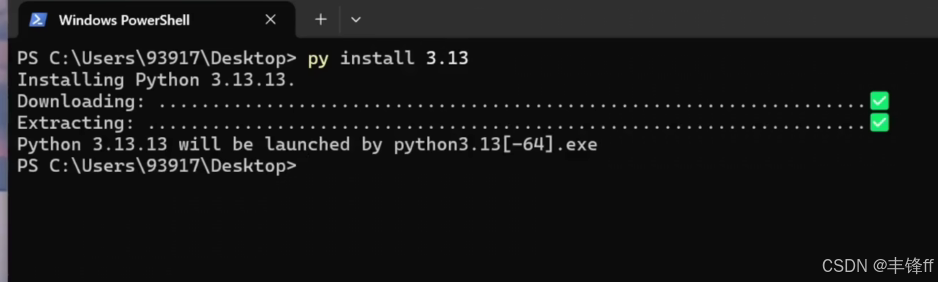
输入命令py install 3.13可以安装一个制定版本的python
然后在桌面新建一个文件夹右键在终端打开,输入命令,意思是在当前文件夹下面创还能一个虚拟环境,然后使用命令来激活虚拟环境,然后再使用pip命令来安装python包,这样依赖就被安装到了指定版本的指定文件夹下,相互之间就不会有冲突。注意,很多ai不喜欢用虚拟环境,所以我们可以在提示词里注明,要求ai必须使用虚拟环境来进行工作。

wsl下载教程
wsl的意思是运行在windows上的Linux子系统
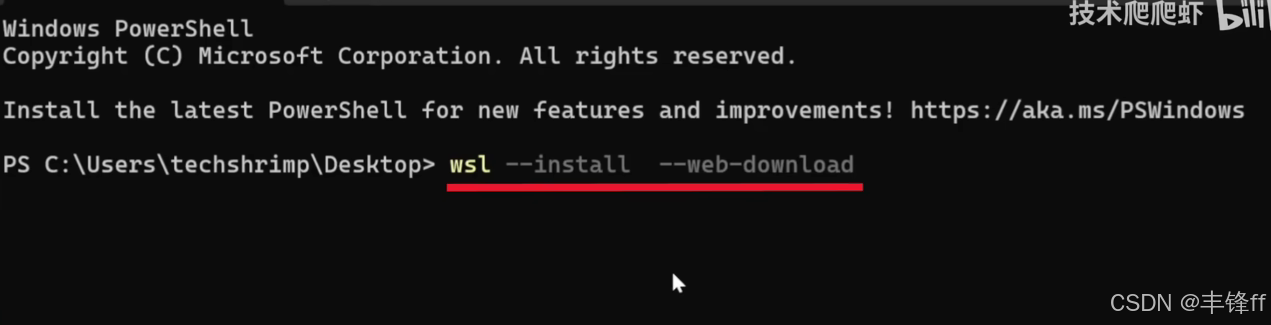
输入命令
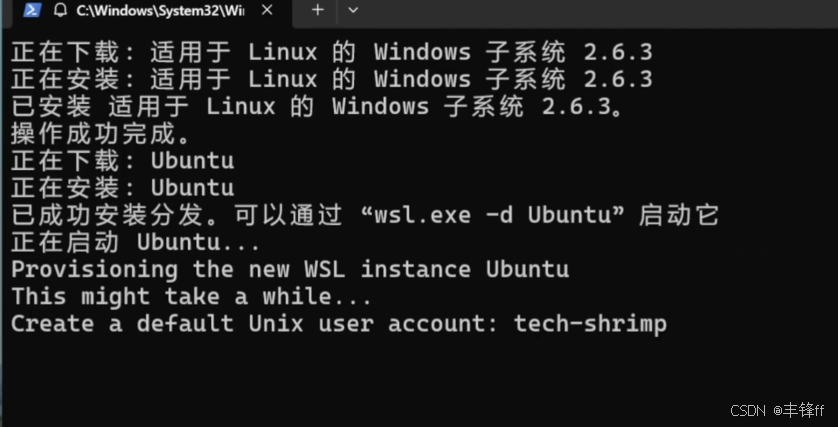
wsl --install --web-download
耐心等待下载
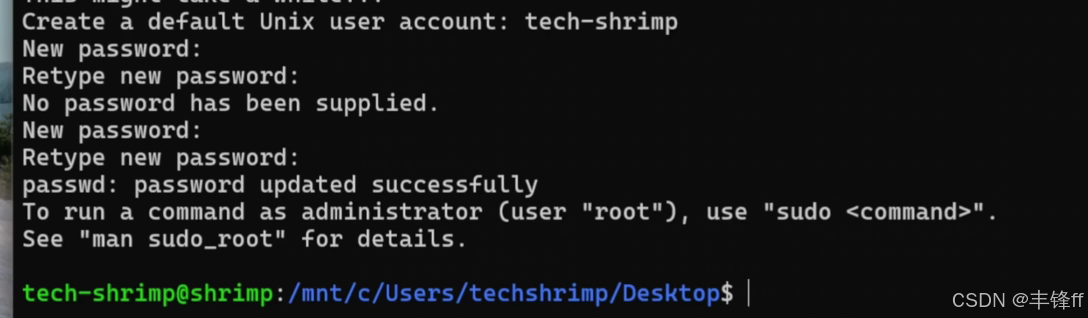
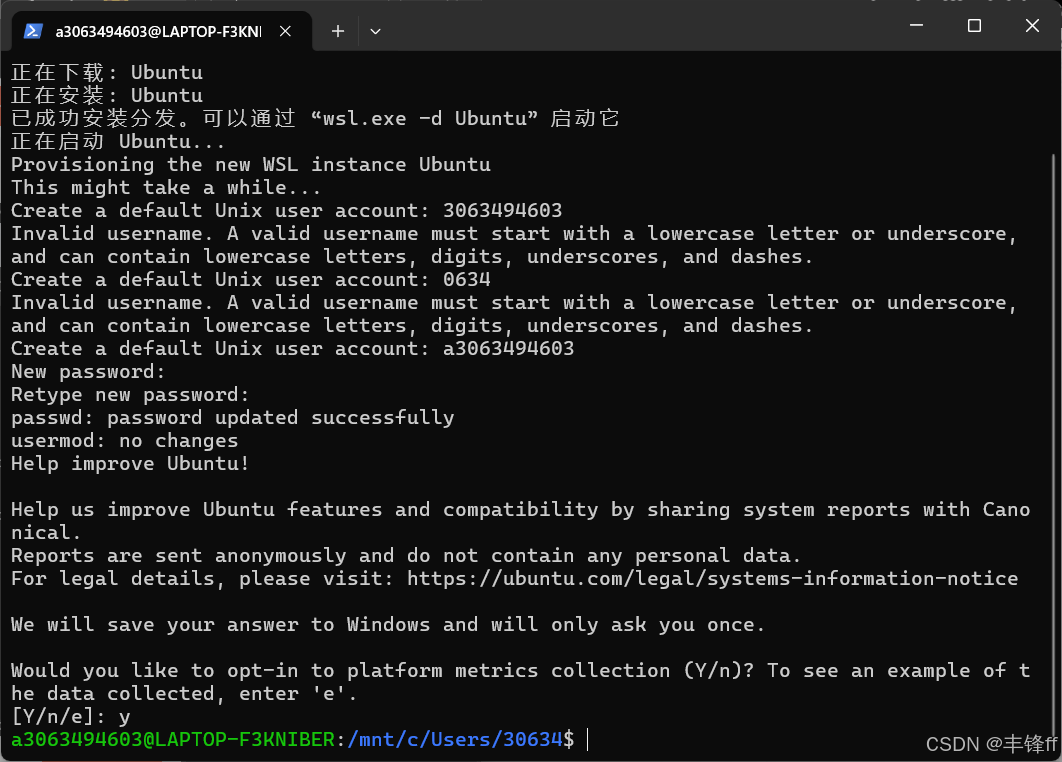
下载完后填写密码,这样wsl就安装完成了
password:123456
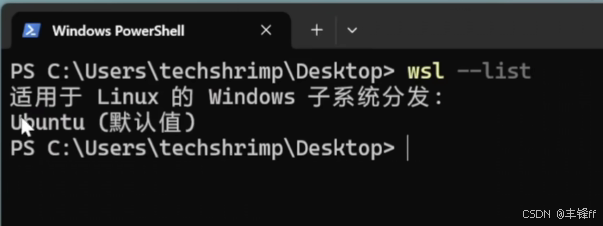
输入命令
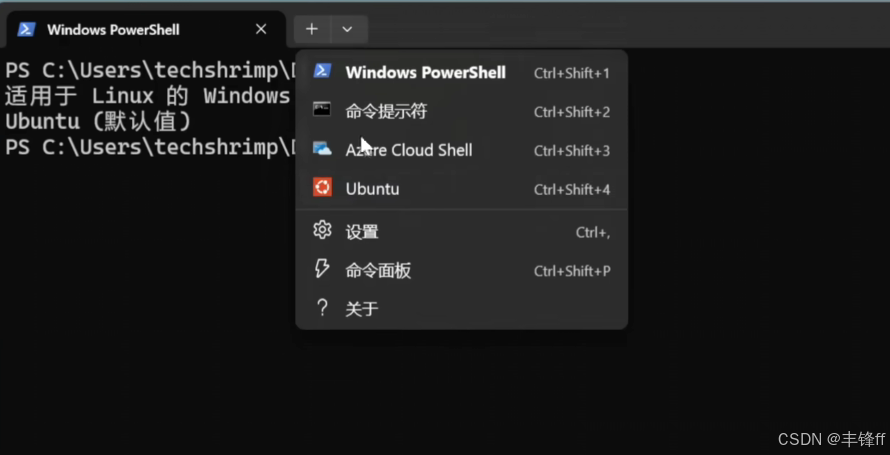
wsl --list这里显示的Ubuntu就是我们的子系统
Ubuntu是当前最流行的Linux发行版,是wsl的默认安装版本
点+号就能找到Ubuntu
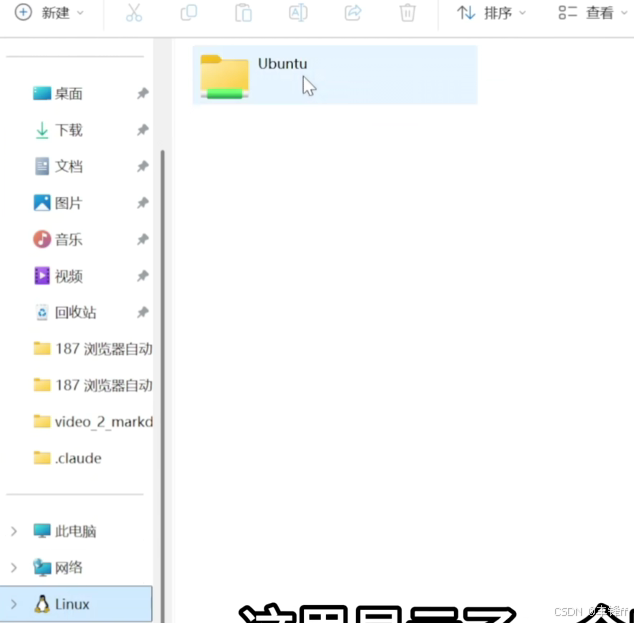
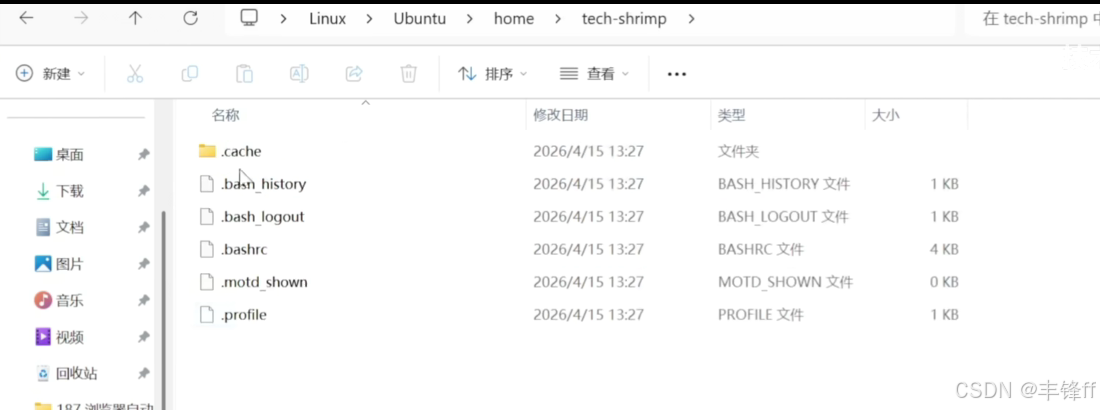
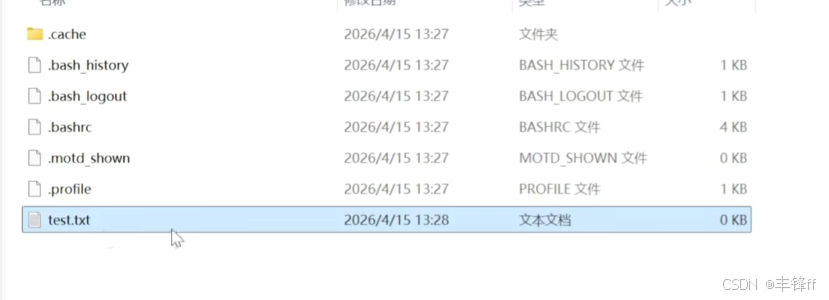
wsl的文件系统跟windows是互通的
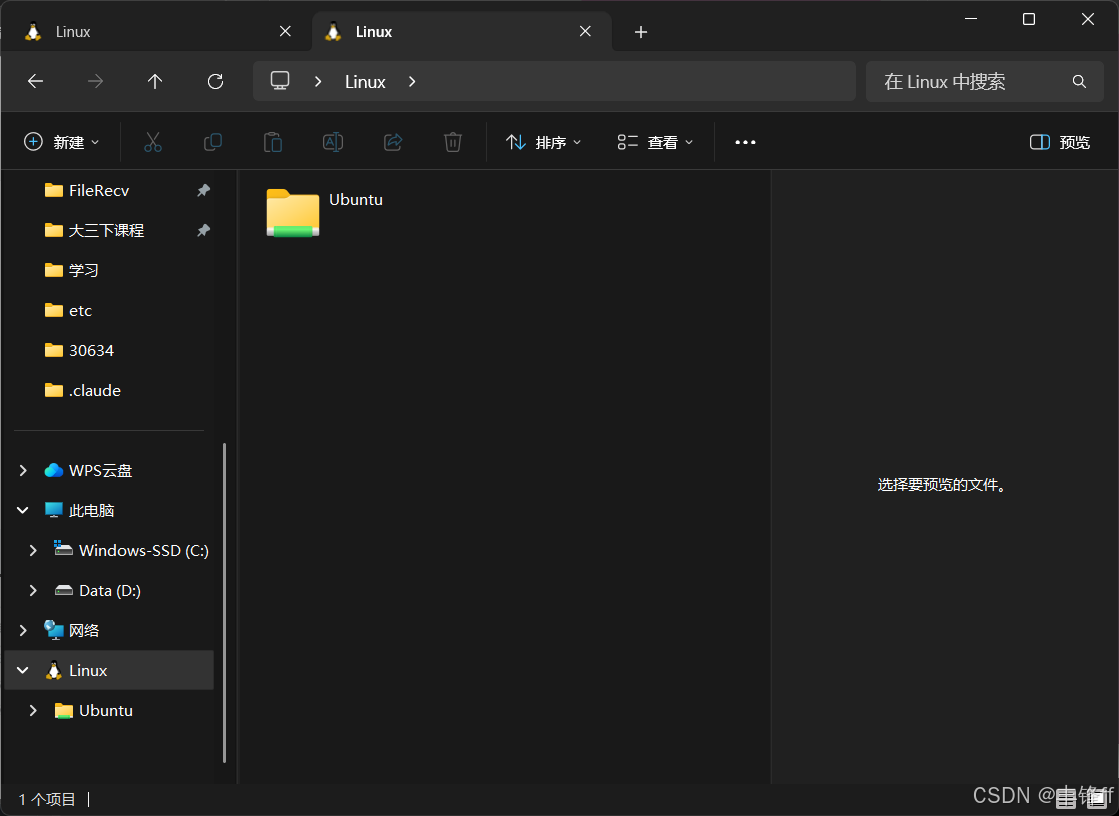
在左下角可以看到一个Linux的图标,里面出现一个Ubuntu的文件夹
这样就在windows打开了这个Linux的文件系统
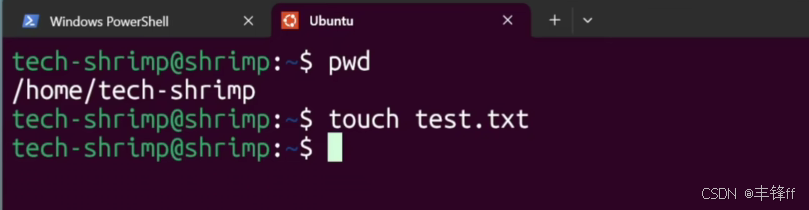
在Linux里用touch命令创建一个新的文件,在windows也可以同步看到
除了在windows上查看Linux的文件,我们也可以反过来从Linux上查看windows上的文件
在Linux输入命令
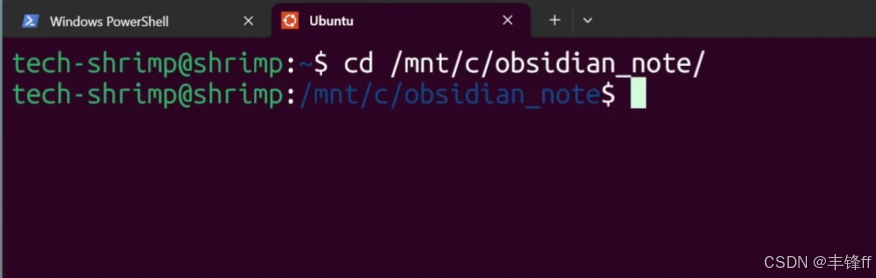
cd /mnt/c/这样就进入了windows电脑的c盘
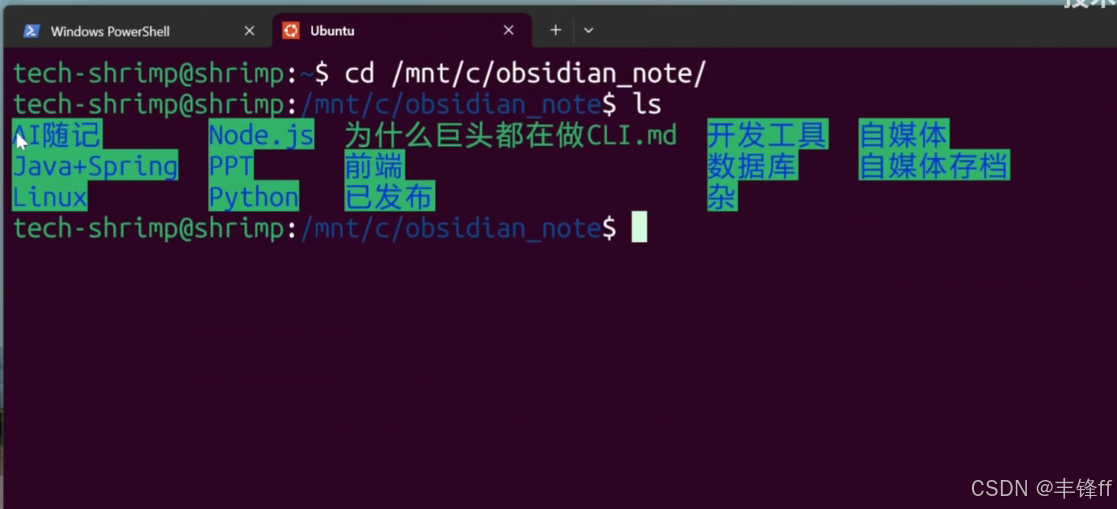
输入命令,就进入了我在windows上存放笔记的文件夹
cd /mnt/c/obsidian_note/
然后输入ls就可以查看所有的笔记
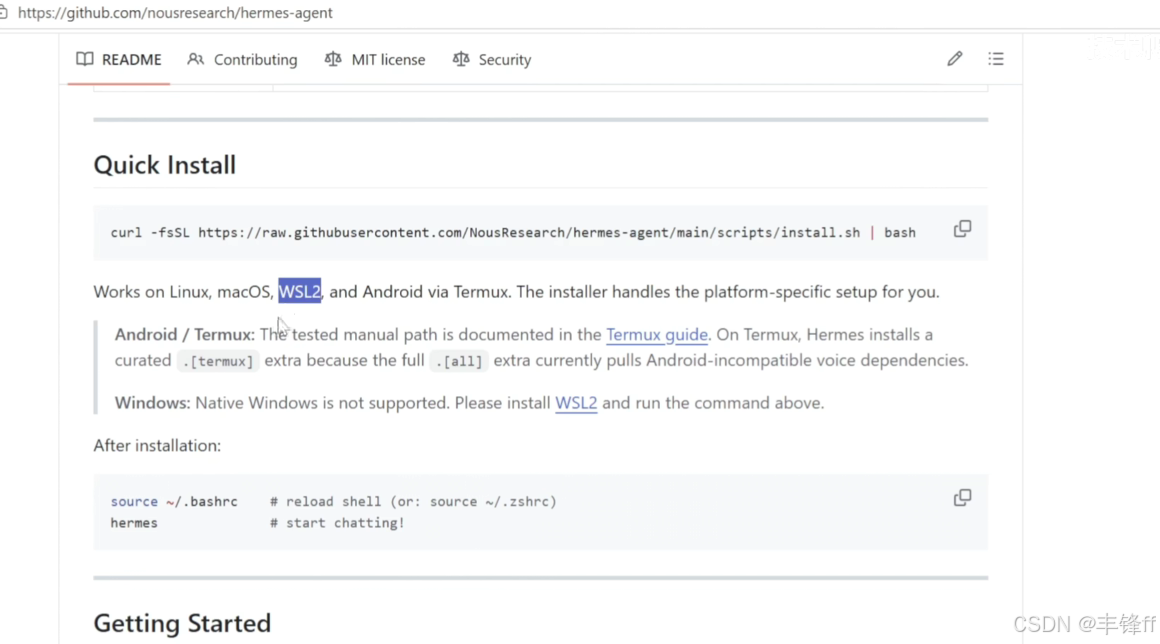
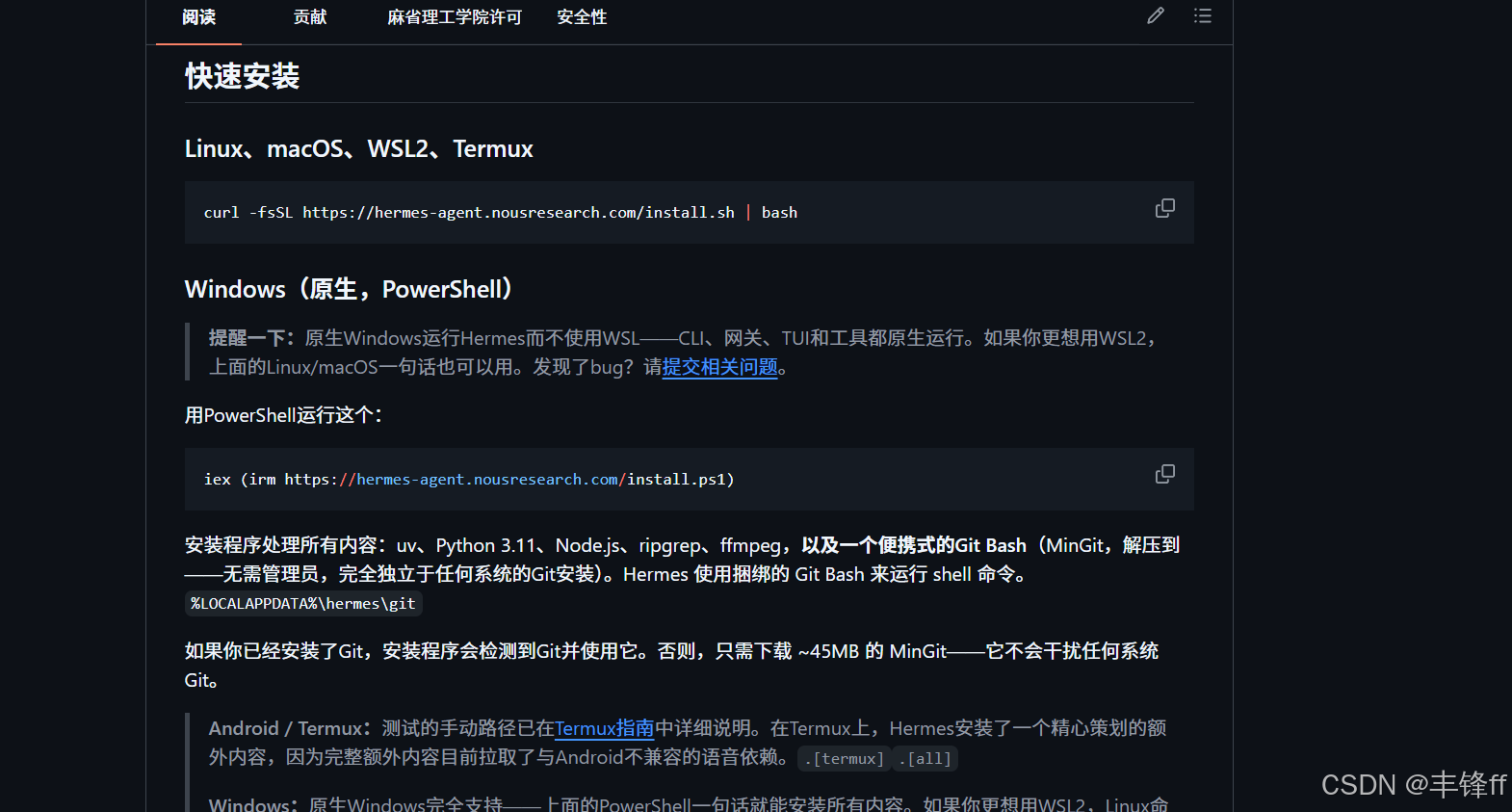
有了wsl以后我们就可以安装运行一些原本在windows上不支持的ai工具,比如这是最近很火的Hermes agent,它在windows上原本是不支持的,但是我们可以看到它支持wsl。
网址
NousResearch/Hermes-agent:与你一同成长的代理人
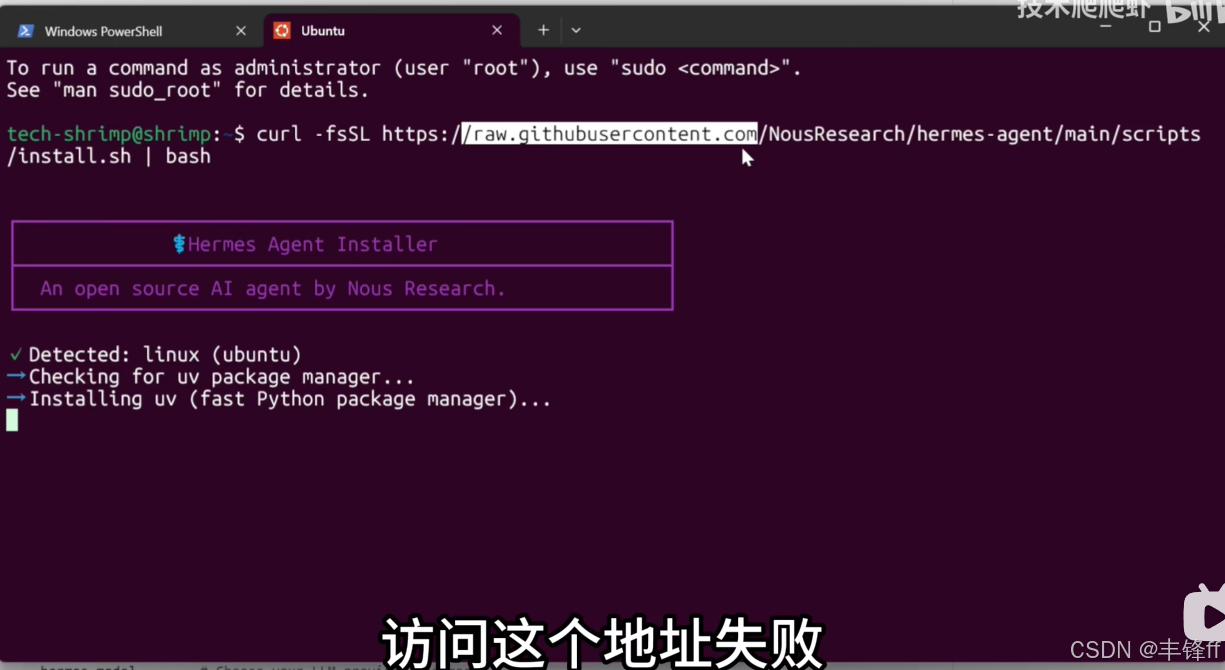
复制一下安装命令来到wsl的窗口
curl -fsSL https://raw.githubusercontent.com/NousResearch/hermes-agent/main/scripts/install.sh | bash
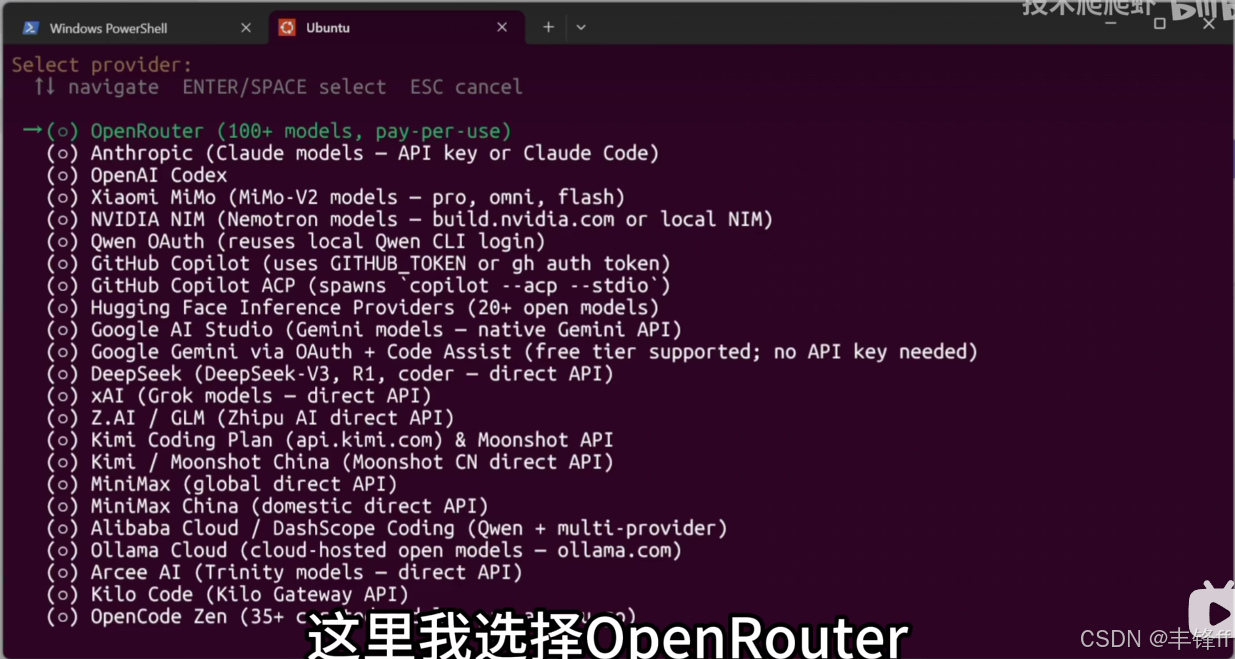
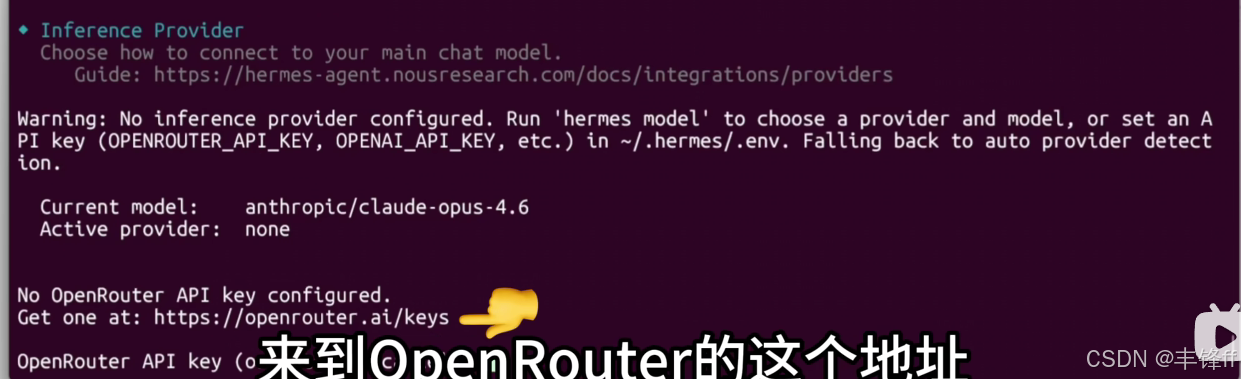
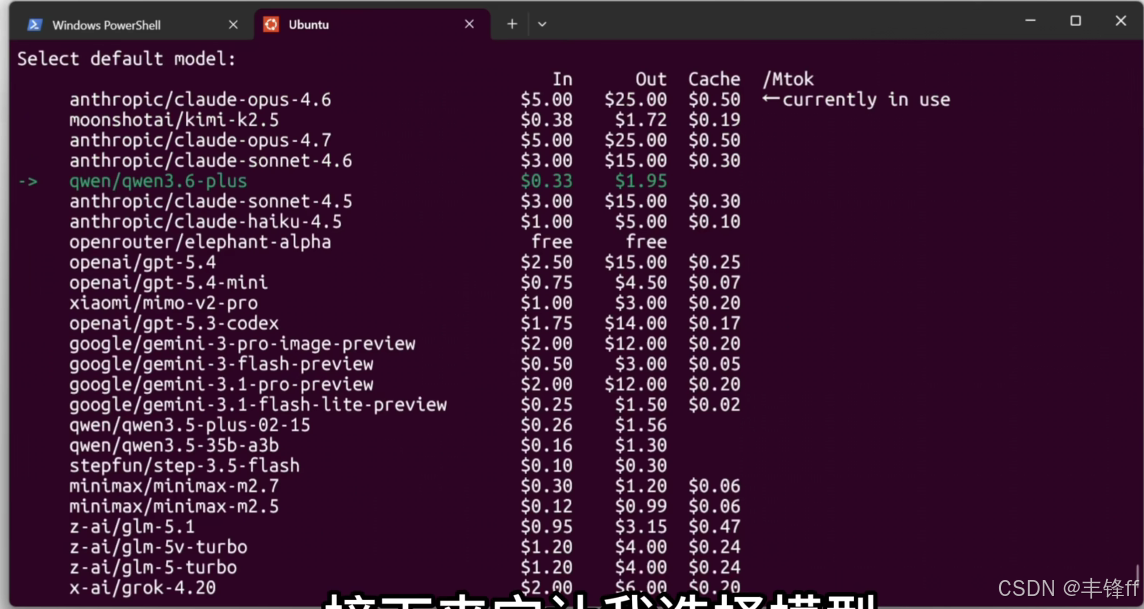
选择一个模型提供商
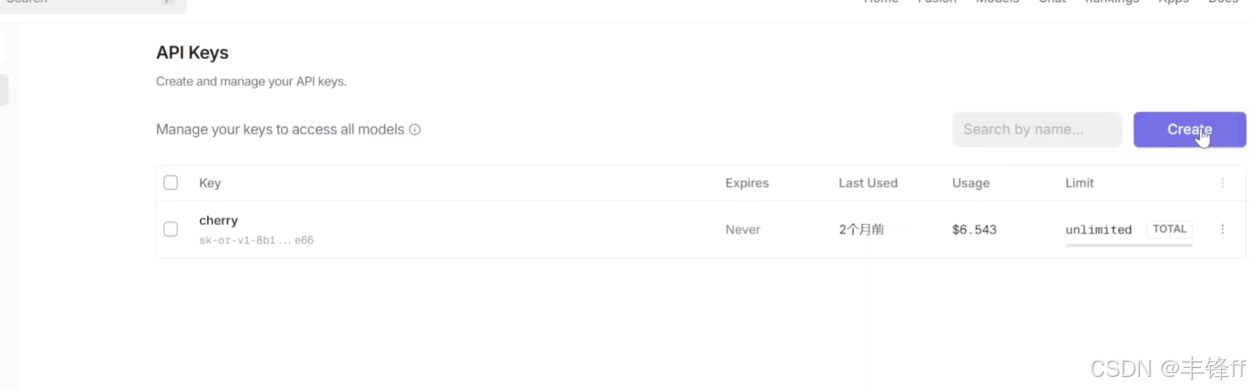
根据提示来到openrouter的地址
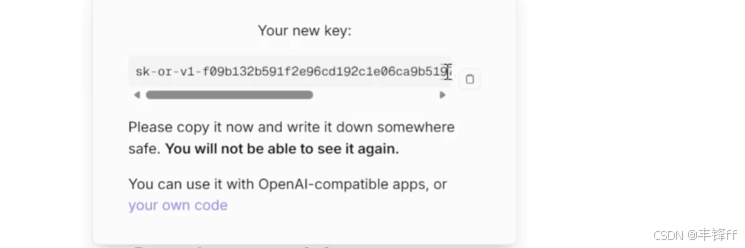
创建一个api key
把创建的api key复制一下
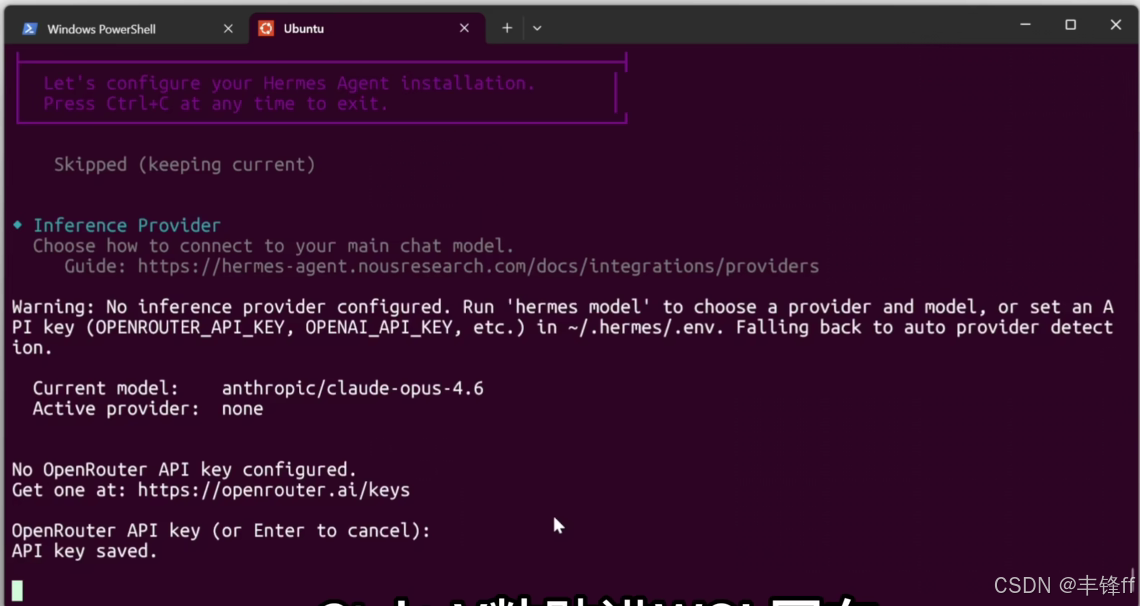
粘贴进wsl回车
接下来选择模型,选择free免费的模型
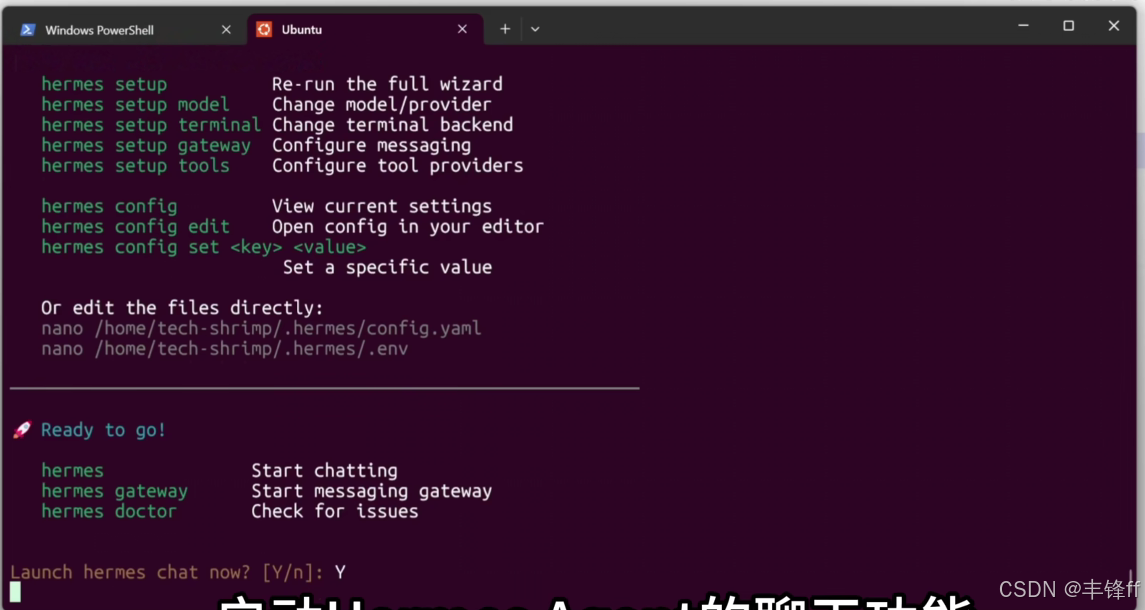
输入y
这样Hermes agent在wsl上就安装成功了
codex的下载教程
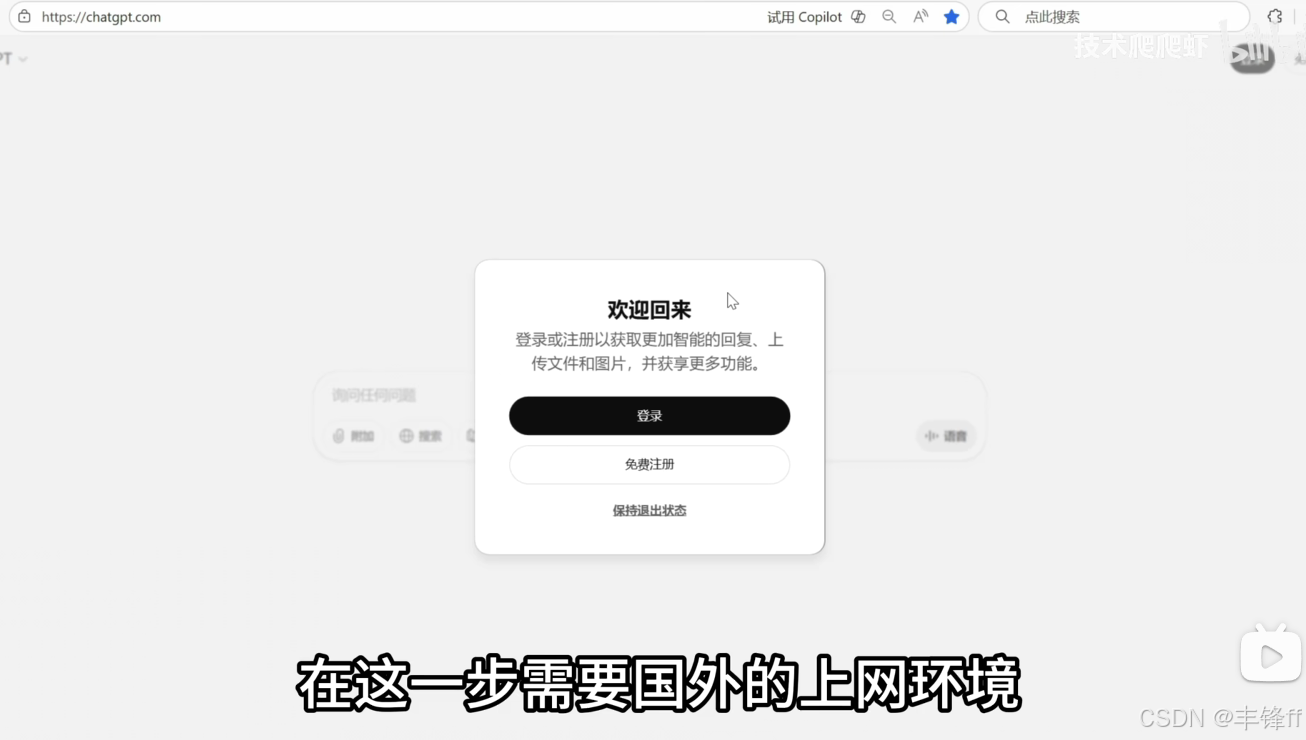
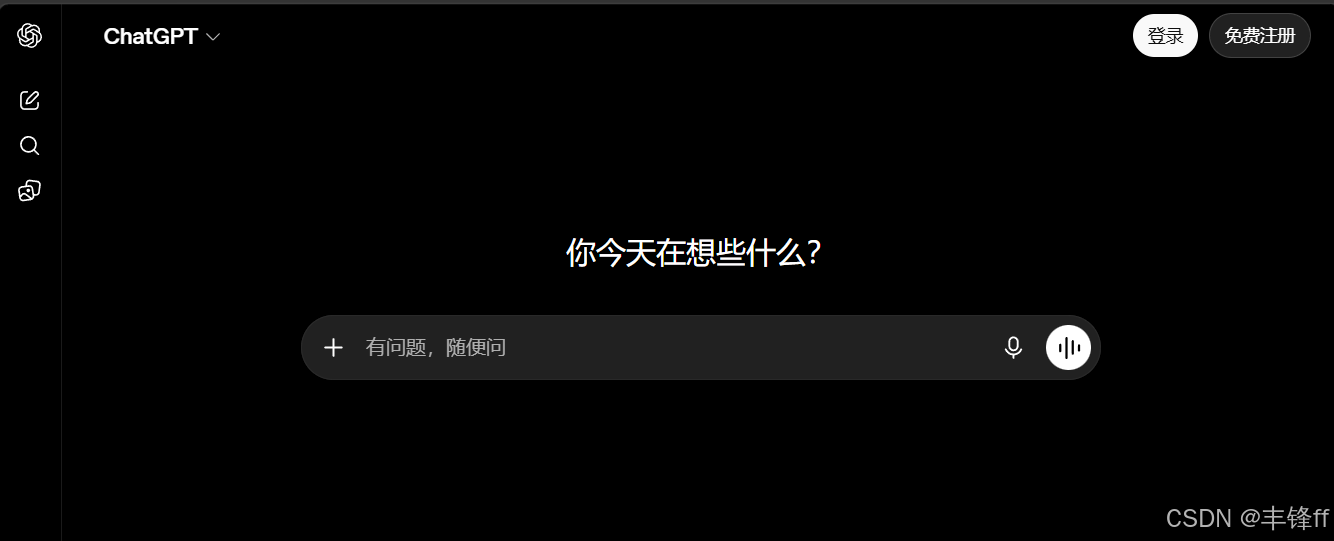
来到chatgpt的官网。
然后注册账号,使用国内的邮箱就可以注册
下面我们在安卓手机上下载一个谷歌play商店
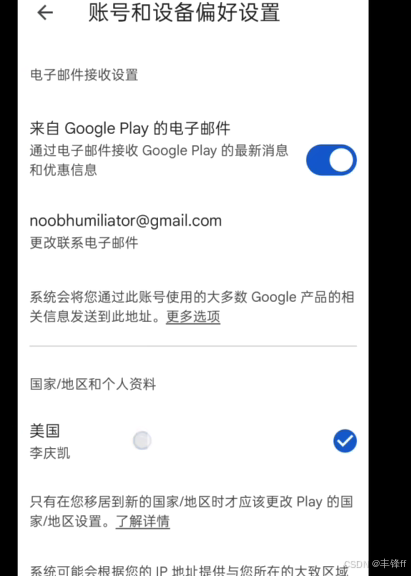
登录完成以后在右上角点击头像然后点击设置->常规设置->账号和设备偏好设置,把国家跟地区设置到某个国家。
然后回到首页->点击头像->点击付款与订阅->点击添加卡片,国内的卡片也可以绑定成功
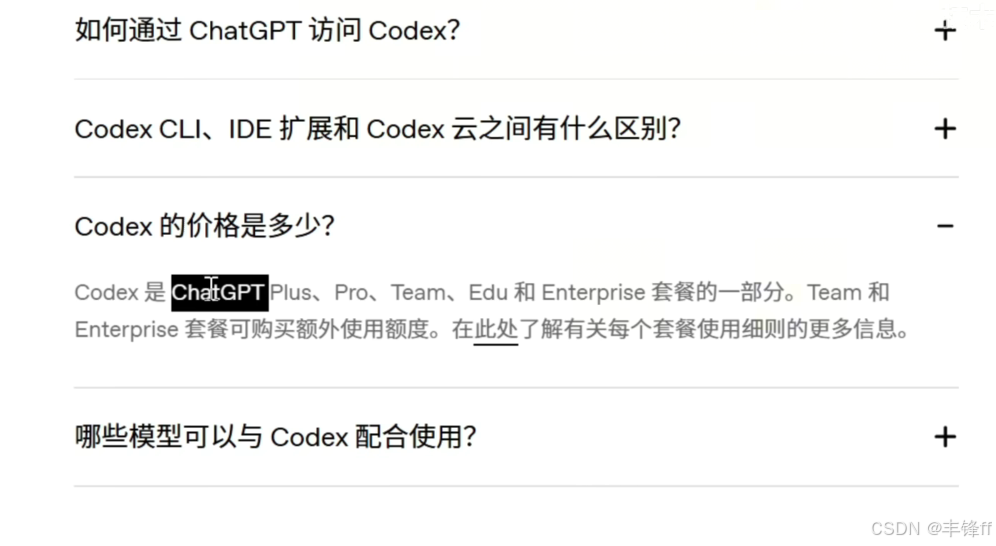
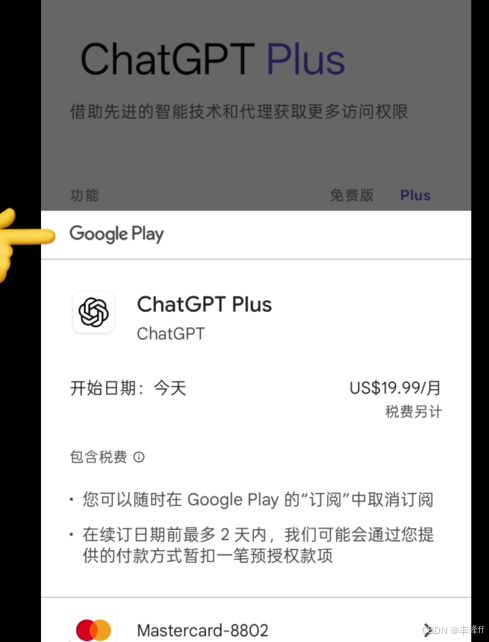
然后回到谷歌首页,搜索ChatGPT,下载手机版app,打开手机版ChatGPT,顶部有一个获取plus的按钮,点击,订阅方式选择谷歌play,这样我们就获得了GPT的plus订阅
来到桌面右键在终端打开
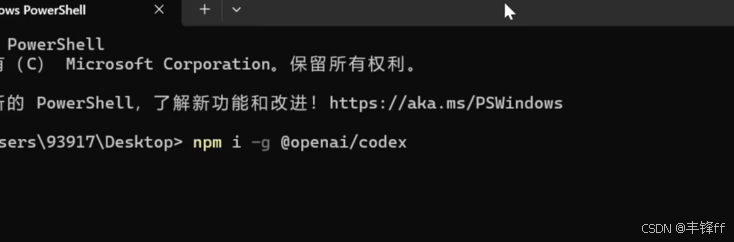
输入codex的安装命令
npm i -g @openai/codex
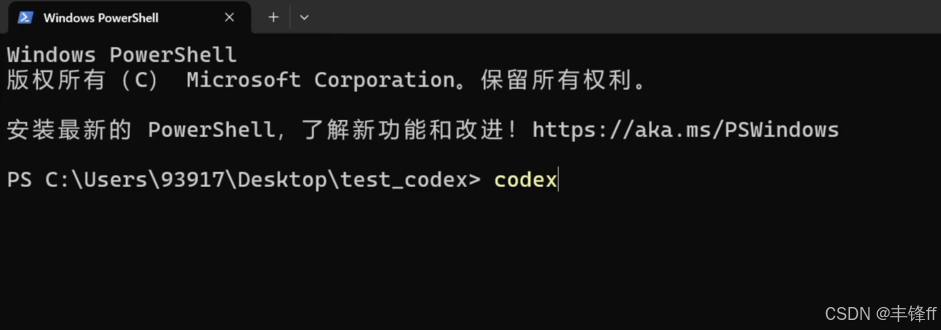
然后输入codex
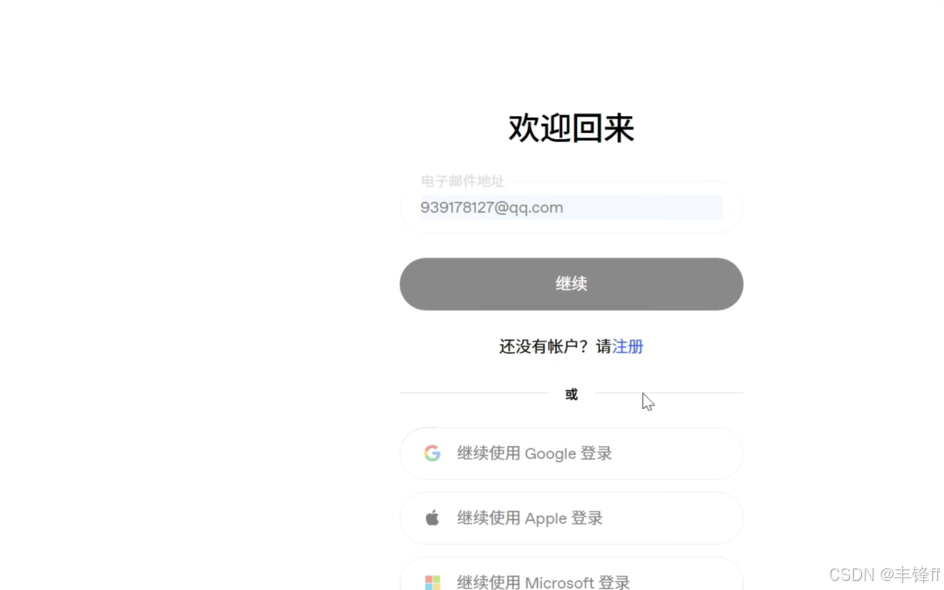
在浏览器会打开一个登录页面,登录ChatGPT的账户
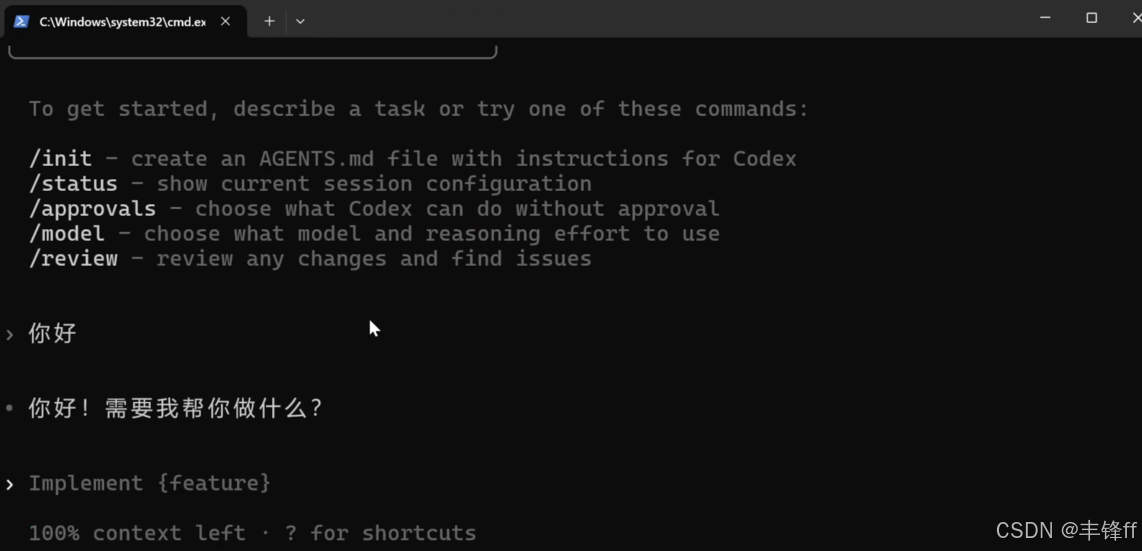
然后打个招呼给了回应就说明安装完成了


获取claude的官方订阅
来到claude官网
Claude Code by Anthropic | AI Coding Agent, Terminal, IDE
使用谷歌账号登录,而且谷歌账号的邮箱必须是gmail的。


汇聚全球AI编程工具,助力开发者即刻编程。
更多推荐


 4
4 0
0- 0


 已为社区贡献2条内容

所有评论(0)