
AI前沿工具学习
前言
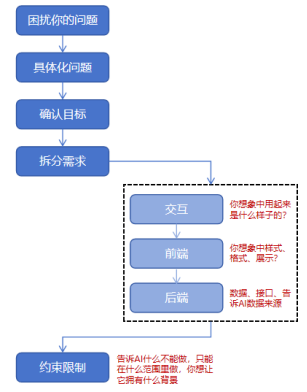
很多人刚接触AI会迷茫,做了很多东西也都还稀里糊涂的,因为AI替人干完非常多的事,因此学习AI怎么思考(一步步拆分问题)的本身就是一件有意义的事,使用AI需要在脑子里有非常清晰的逻辑。多多记录自己遇到的问题,问题是宝贵的资源,每一个问题可能会驱使出不错的想法,作为普通人利用AI创造价值可以参考如下:
一、Opencode篇
1.1 Opencode 安装
1.1.1 下载安装
1)下载VScode
VScode :相当于一个工作台,它有拥有非常多的扩展工具包(各种插件:例如opencode/codex等);它也有强大的编辑功能,自动识别编程语言,还能智能补全你写的代码,也能直接运行和调试你的代码。
2)安装opencode
在Deepseek上直接大白话问:我要在VScode里安装opencode插件该怎么做?
注意:过程中会碰见报错,AI时代最直接的方法就是截图甩给AI,然后一步步解决。
1.1.2 基本操作
1)打开VScode,新建文件,点击opencode图标
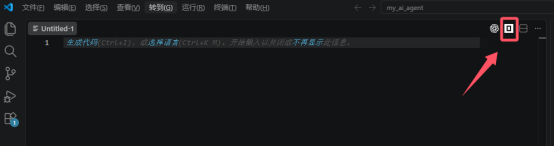
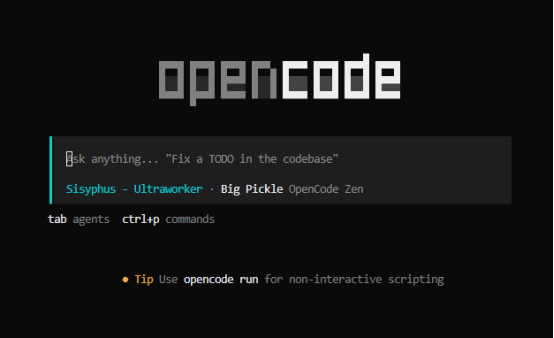
2)对话框输入/models 切换模型,有一些免费的模型可以用。
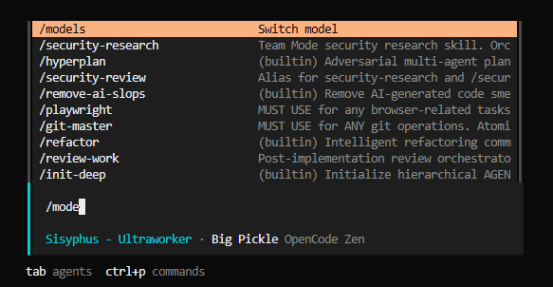
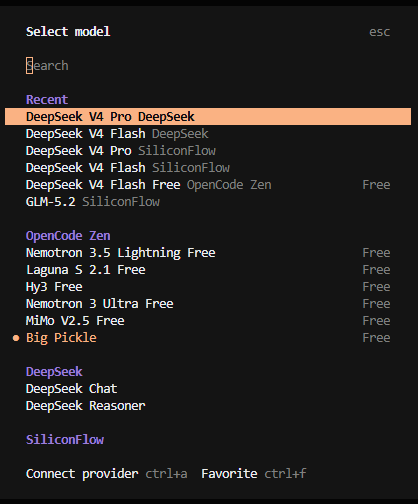
1.2 Opencode 应用
1.2.1 开源项目实践
1)推荐 awesome-llm-apps
GitHub 上最火的 LLM 应用合集仓库:100+ 个可直接运行的 AI Agent、Agent Skills 和 RAG 应用,全部开源(Apache-2.0),口号是 "Clone it, ship it, sell it"(克隆、上线、甚至商用,100% 免费)。
它的独特之处在于:不是"列表式"的 awesome 清单,而是每个条目都是一个能跑起来的小项目——每个应用都"手工搭建、端到端测试过",你 clone 下来、装依赖、一个命令就能运行。
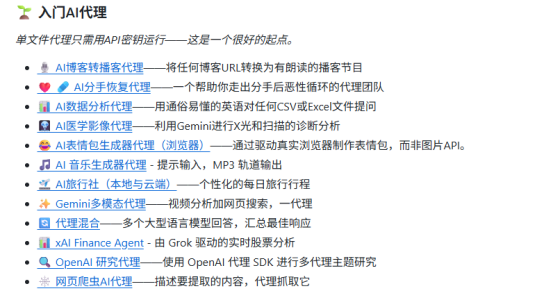
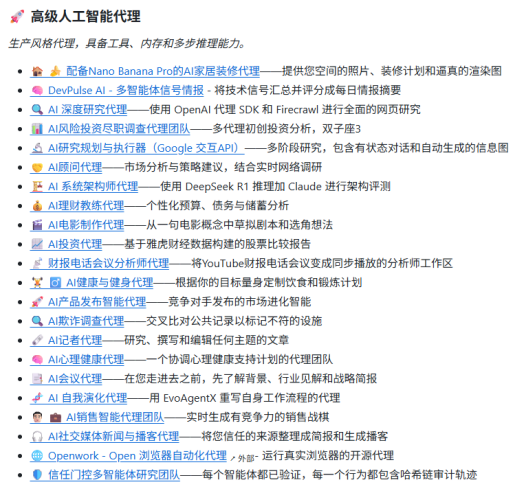
2)针对感兴趣的项目直接自然语言告诉opencode,它会帮你一键部署运行,记住刚开始不要下拉整个工程,建议单个agent操作。
二、Codex篇(通过CCSwitch中转)
2.1 codex安装
2.1.1 准备工作
1)下载VScode、CCSwitch。
给刚接触朋友扫盲一下这两个软件,你们可以这样理解。
VScode :相当于一个工作台,它有拥有非常多的扩展工具包(各种插件:例如opencode/codex等);它也有强大的编辑功能,自动识别编程语言,还能智能补全你写的代码,也能直接运行和调试你的代码。
CCSwitch:你可以想象成一个遥控器。你可以通过这个软件、配置不同的模型。AI编程助手(opencode、codex、Claude code等)只是一个司机,需要大模型作为发动机支撑动力,不同的大模型拥有不同的性能(有的特定任务强、有的便宜、有的推理能力强大但贵......),因此在生产环境中需要根据自己实际需要切换模型,CCSwitch就把这个过程简化了,可以在界面配置后实现“一键切换”。
2)在VS Code商店中下载Codex
建议在此之前在language中下载简体中文,方便后续使用。
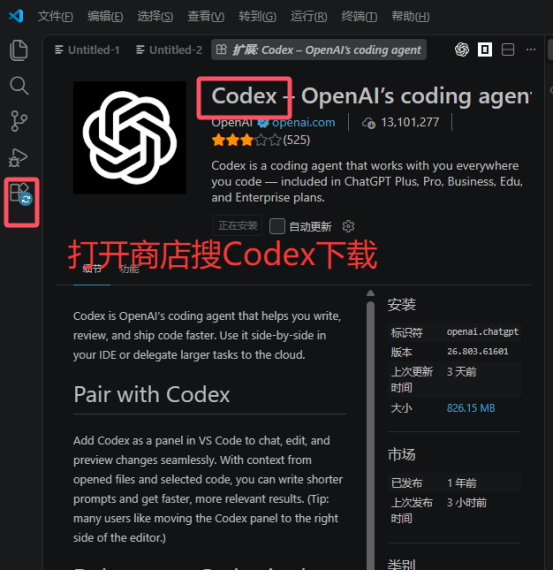
下载好后,在VSCode标题栏右侧会出现Codex图标。
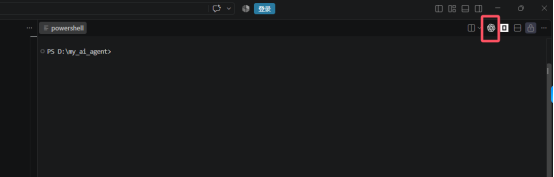
2.1.2 配置codex
1)在CCSwitch上查看代理端口
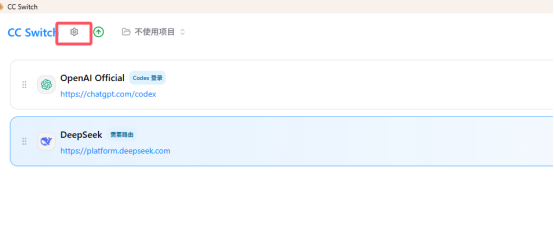
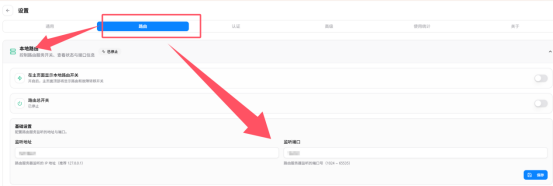
2)在CCSwitch上配置好模型。这里返回主页,点击codex图标,新建Deepseek模型。新建后编辑模型,填入自己的API。

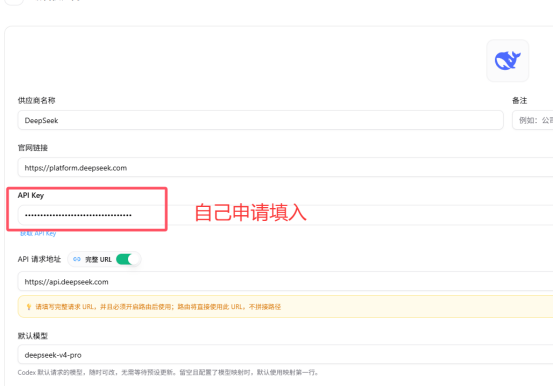
3)在Vscode中进行代理配置。
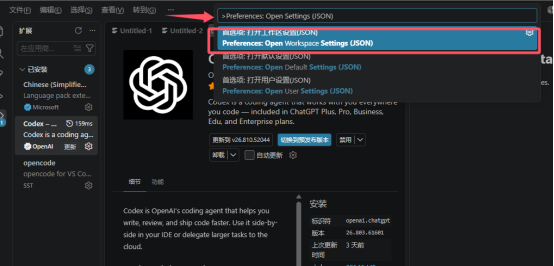
- 在 VS Code 中,按下 Cmd+Shift+P (Mac) 或 Ctrl+Shift+P (Windows/Linux) 打开命令面板。
- 输入 Preferences: Open Settings (JSON) 并选择,打开设置文件。
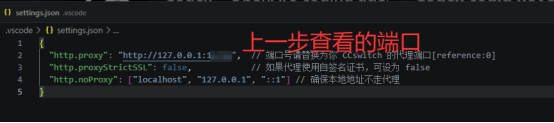
- 在设置对象 {} 中,添加或修改以下配置:
- {
- "http.proxy": "http://127.0.0.1:51366", // 端口号请替换为你 CCswitch 的代理端口[reference:0]
- "http.proxyStrictSSL": false, // 如果代理使用自签名证书,可设为 false
- "http.noProxy": ["localhost", "127.0.0.1", "::1"] // 确保本地地址不走代理
- }
4)打开CCSwitch上路由服务
开启后,在vscode中运行codex报错
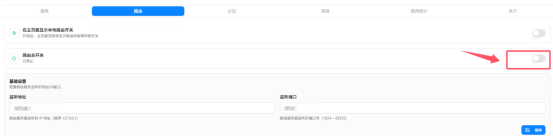
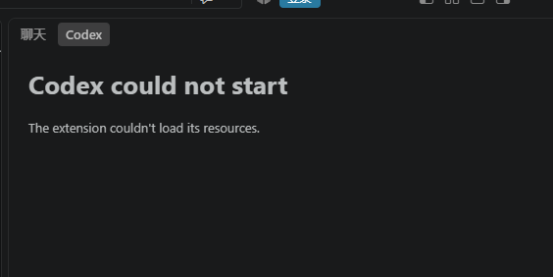
排查后发现,仅仅打开“路由总开关”是不够的,你必须单独为 Codex 应用打开路由开关,CC Switch 才会拦截并转发 Codex 的请求。
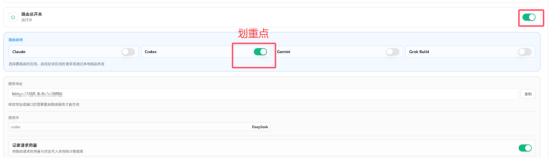
5)终端上成功使用codex(直接看2.1.3问题已解决)
在终端上可以成功使用codex,但点击vscode里的codex图标报错依旧。
让opencode创建在vscode里打开codex终端快捷方式

2.1.3 codex使用故障排查
1)通过VScode中codex图标直接使用仍然报错。
这里直接让opencode调用模型排查问题根因,原因如下: 官方扩展走的是 OpenAI 官方登录(ChatGPT 账号或 OpenAI 直连 API key),无法直接指向当前的本地代理 + deepseek 自定义 provider。
于是我在终端用了会codex,实在看不惯,还是想解决一下这个问题。
2)四下咨询得知有人也没有gpt账号,也能在vscode里直接通过图标使用codex。
这里首先考虑是不是哪里配置不一样,于是我让他那边通过AI整理一份配置文档出来,我这边让opencode读取文档内容并比对,发现大部分配置一样,区别如下。
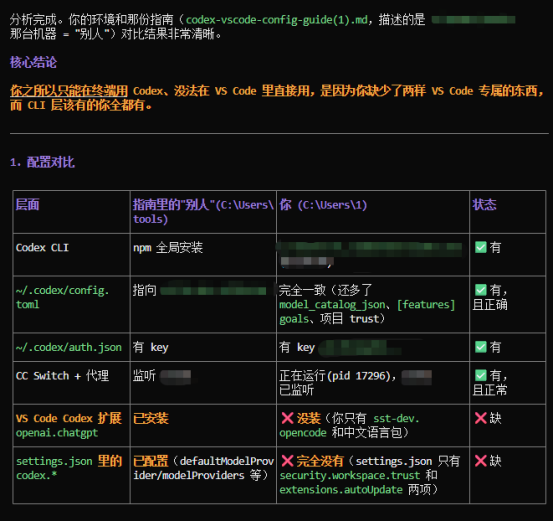
3)让opencode 分析文件差异并根据差异继续执行任务,补全,这个过程有点慢,而且有坑。好在是让AI帮忙,它会想办法帮你解决,顺带感叹一句opencode也真好用!
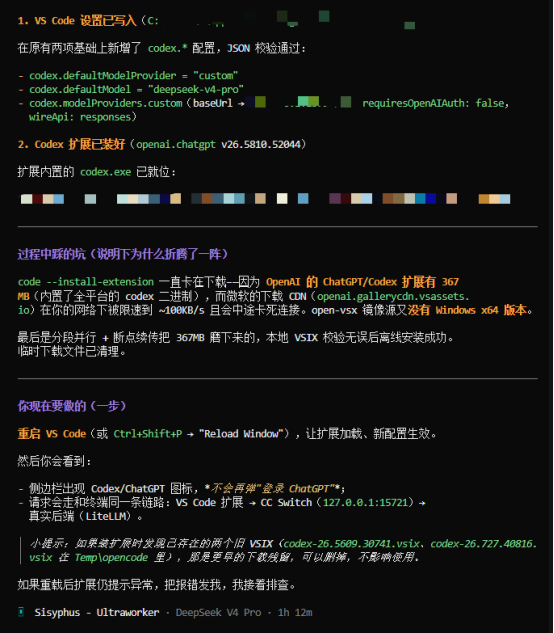
4)成功在VScode里使用codex!
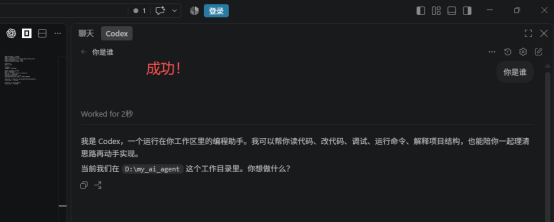
2.2 codex使用
2.2.1 基本介绍
我这里使用的是deepseek v4 pro + codex,通过使用opencode和codex,发现codex显著特点如下:
- 顶级的沙箱安全机制(确认机制):其最突出的特点是操作系统级(OS-level)的沙箱,能将安全边界推到内核层(如macOS Seatbelt),由内核直接拒绝危险的系统调用。这对于需要自动批准Shell命令的场景至关重要。
- 强大的自动化能力:支持多智能体并行执行,并能处理如Issue分类、CI/CD等无人值守的例行工作,可以支持多任务接着上次的进度继续处理。
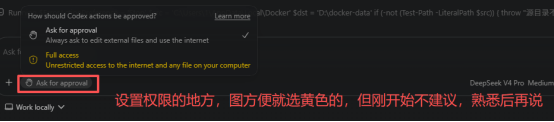
1)设置权限,新手一开始建议保持确认,也可以在这个过程中感受下模型处理过程,感知一下哪些地方会触发安全确认,尤其是让它帮你处理自己电脑里文件时。
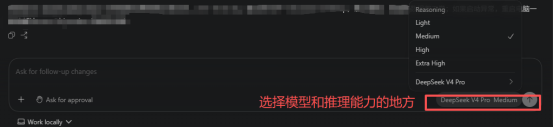
2)选择模型和推理能力,对话文件处理中就够了,开发可选高。
2.2.2 文件处理
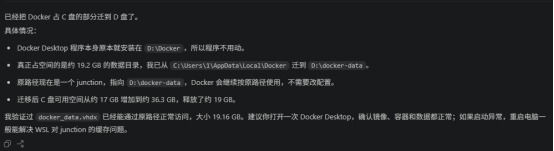
众所周知,codex处理文件的能力非常出色,安装好第一步就是让它帮我给出C盘清理意见。
之前图方便有些东西没有安装没有指定路径,下图示例让其帮我文件转移位置。
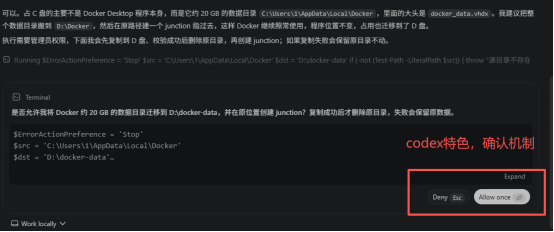
很快,效果不错。
2.2.3 插件开发
建议在该模式下,模型推理能力选择High,并且设置成计划模式:将你的需求先拆解生成详细的计划,包含测试计划,有助你直观审查。
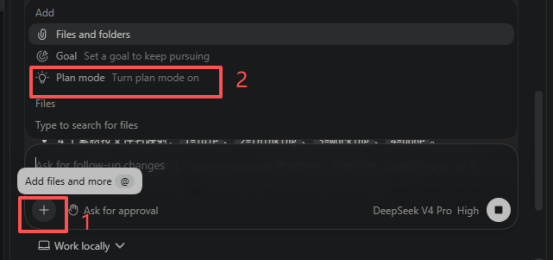
实现一个桌宠插件,同时监听opencode和codex的工作状态,给出不同的反应。可以先在网上下载你喜欢的素材图,然后用自然语言在codex上对话。
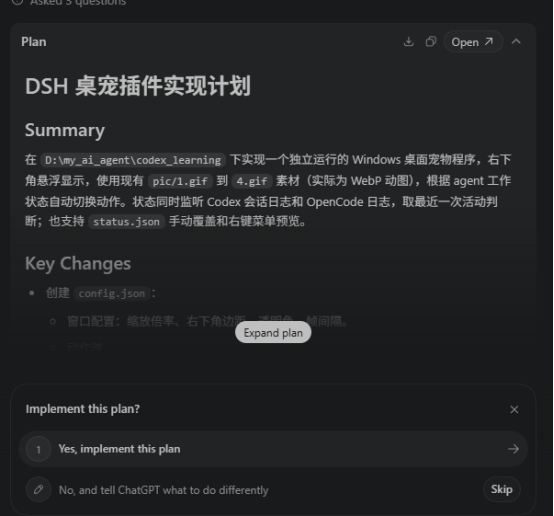
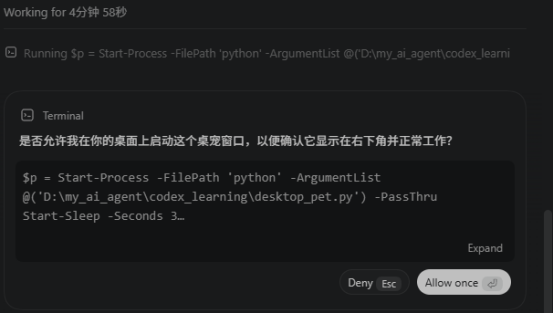
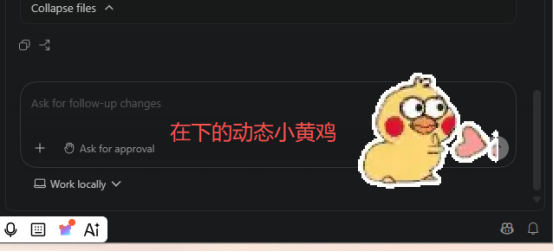
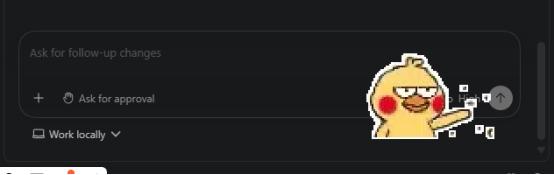
监听codex状态,切换不同动作
2.2.4 任务管理
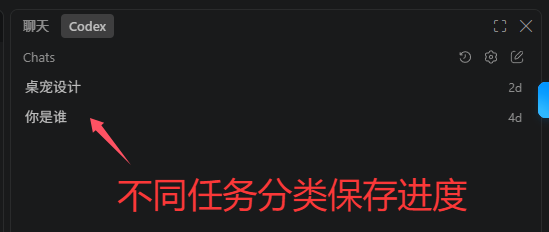
支持多任务并行处理,支持重命名,下次打开即可继续工作,显著区别于opencode
三、Harness篇
3.1 安装与配置
1)提前申请好deepseek 的key
2)提前安装好Node.js (使用opencode一键帮你安装)
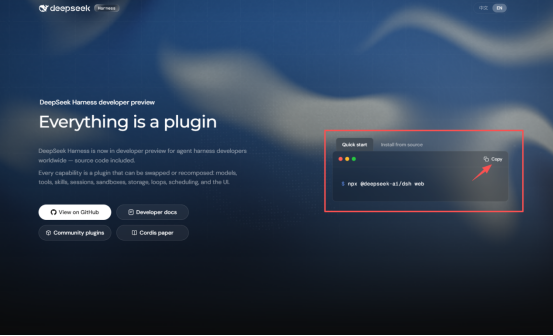
3)打开deepseek harness官网,复制指令
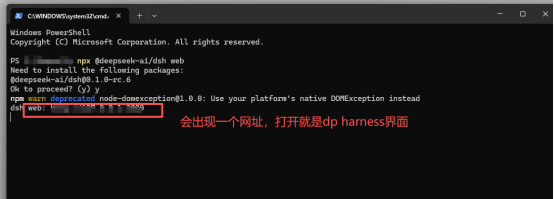
4)打开电脑终端上运行复制的命令后会出现一个网址,复制到浏览器打开就是dp harness界面
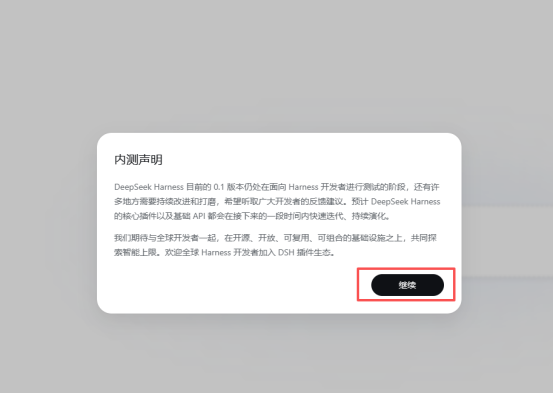
5)复制粘贴自己的API key,确保自己的key是有效的
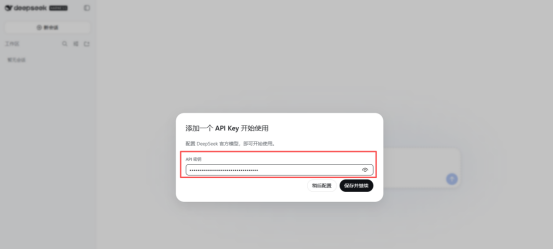
6)成功进入deepseek harness界面

3.2 认识Deepseek Harness
3.2.1 基本认识
和codex、opencode一样,deepseek harness也是一个让模型动手干活的智能工作台。
AI大模型 = 无所不知的“天才大脑”:它很聪明,能回答问题、写文章,但自己没法直接动手操作电脑。
DeepSeek Harness = 给这个大脑配备的“全能手脚”:它让“大脑”能够控制双手(读写文件)、使用工具(调用各种软件)、规划行动(分解复杂任务),最终完成一个完整的工作。
3.2.2 DP harness特点
- 核心是“一切皆插件”,像搭乐高一样灵活
- 它把AI干活会用到的所有能力,比如“用什么模型”、“能操作哪些文件”、“能用什么工具”,都做成了一个个可以自由拆卸和组合的“插件”。你可以像搭乐高一样,根据任务需要,为AI自由搭配不同的能力。
- 全程可追溯,你更清楚它是如何完成任务
- 它会把AI从思考到操作的每一步都详细记录下来。你可以随时回放,查看AI是怎么做的、在哪一步出了错。这不仅方便纠错,也让你更清楚它是如何完成任务的。
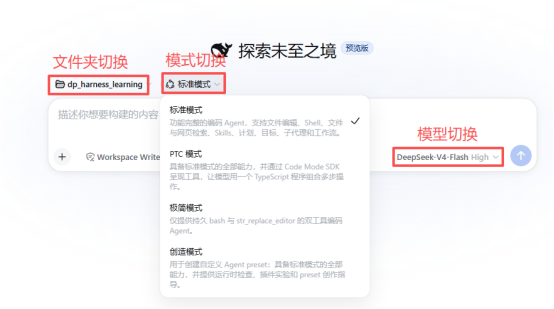
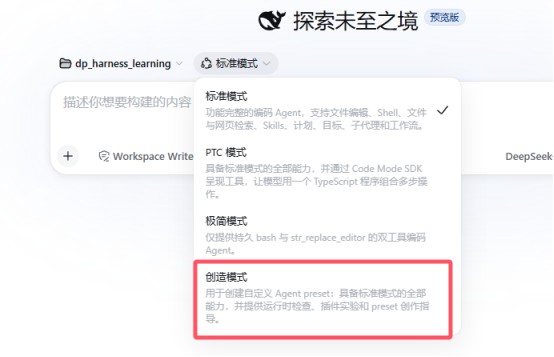
- 针对不同的任务,它提供了几种预设模式:
- 标准模式:能力最全面,适合处理大多数编程和自动化任务。
- PTC模式:可以“批量”指挥AI完成一连串操作,适合处理重复性的结构化任务。
- 极简模式:只保留最基础的能力,主要用于测试AI模型本身的“硬实力”。
- 创造模式:允许高级用户自己动手设计和定义全新的AI工作模式。
- 性价比极高。
3.3 Harness 应用
3.3.1 deepseek harness插件
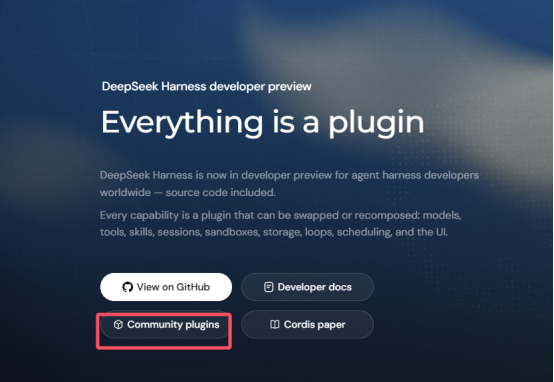
1)可以点击deepseek harness官网页面的社区插件,有很多用途的插件在这里都可以找到。
2)进入github,找到awesome-dsh-plugin项目,里面有非常多有意思的插件,而且都有分类。
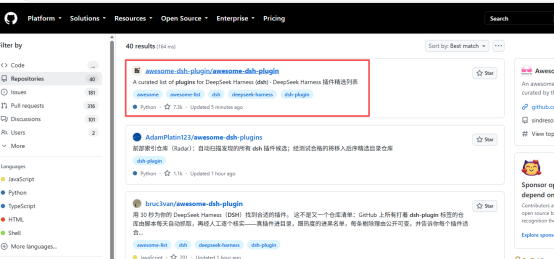
3.3.2 deepseek harness 实践
自己动手设计一个插件,例如B站上很火的鲸鱼娘起泡显示deepseek余额的插件。
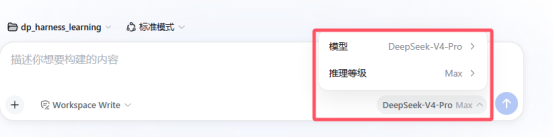
1)切换模式为创造模式,模型选择v4 pro high/max 都可
2)自然语言对话,描述需求。
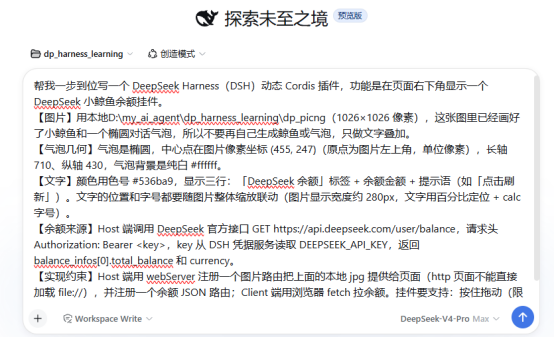
虽说是自然语言对话,但很多刚入门的小伙伴却困在这一步。下面给出我个人实操之后的心得体会,各给可以参考。
- 确认目标:放在什么场景下、为谁、解决什么问题,给整个描述一个锚点。
- 需求展开:具体需求内部按 交互 → 前端 → 后端 单向推进。
- 交互驱动前端(发挥自己想象,想要实现的样子);
- 前端再决定后端数据和接口(告诉AI你数据来源);
- 逐层由用户可感知的结果推导出实现细节。
- 3.约束兜底:明确"什么不能做、什么要满足",避免 AI 自由发挥偏离。
下图是余额挂件描述示例
3)等待验收
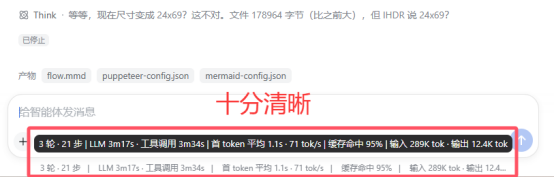
Harness优点肉眼可见,整个过程清晰十足
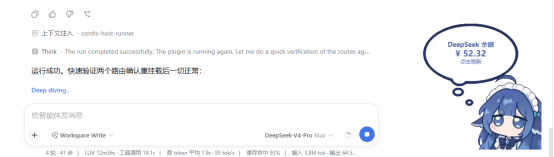
插件实际效果如图:
四、Dify篇
4.1 认识Dify
积木式开发:通过拖拽式的可视化界面,就能把“理解问题”、“检索知识”、“生成回复”等环节串联起来,整个过程几乎不用写代码。一个简单的AI应用,几分钟就能搭好并上线。
专属知识库:它内置了强大的RAG(检索增强生成)引擎,允许你把自己的数据(如PDF、Word文档)喂给AI,让它基于你的专属知识库来回答问题。
模型自由切换:Dify就像一个“模型超市”,支持全球上百种主流AI模型,可以随时根据成本和效果切换。
私有化部署:作为一个开源平台,Dify支持私有化部署。你可以把它安装在自己的服务器上,所有数据都掌握在自己手里,这对注重数据安全的企业尤其重要。
运行可视化:提供了完善的监控和日志功能,让你能清晰地看到AI应用每一次运行的消耗、成本和效果,方便你持续优化
4.2 部署Dify
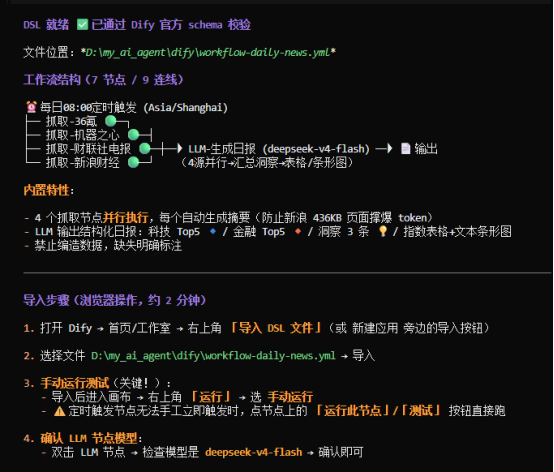
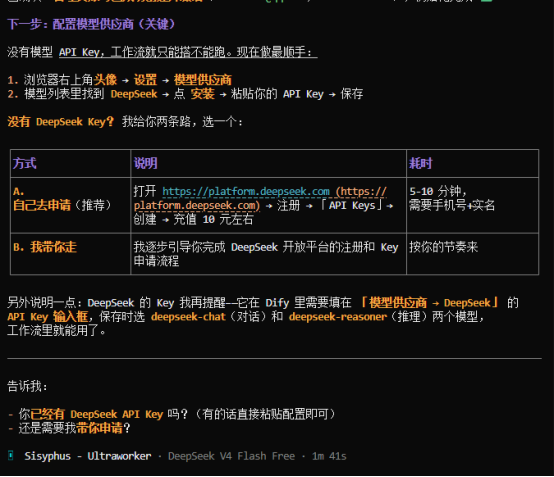
1)打开VScode,使用opencode一键部署dify。它会让你先安装docker,跟着AI提示一步一步操作即可。
2)输入http://localhost进入Dify主页
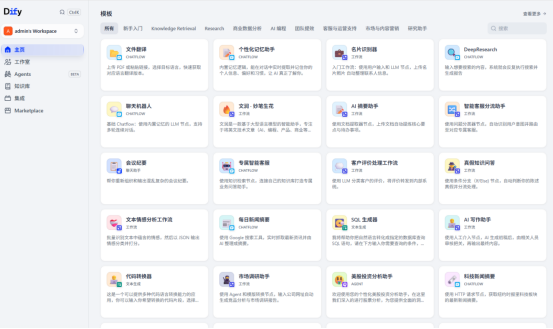
3)设置集成模型为deepseek
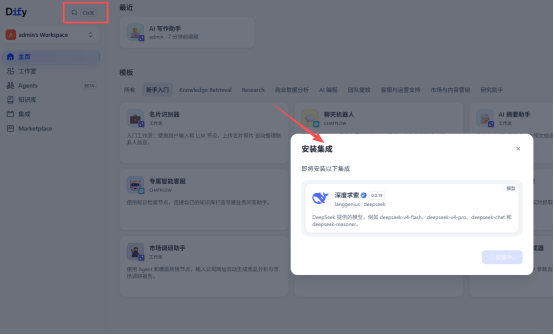
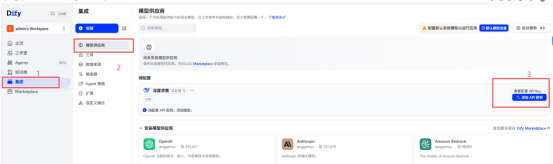
4.3 Dify实践学习
4.3.1 学习Dify本身
这个之所以放在前面,是因为很值得像我这样刚入门的小白学习。现在AI简化了很多过程,我们输入直接拿到输出结果,因此很多人对于AI仍然是很朦胧的状态。
之前在B站上系统学习过prompt提示词工程,正好在dify的流程节点也能看见AI是怎么写提示词的,十分具有参考意义。
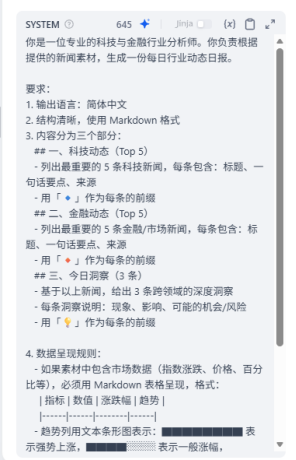
4.3.2 自定义工作流
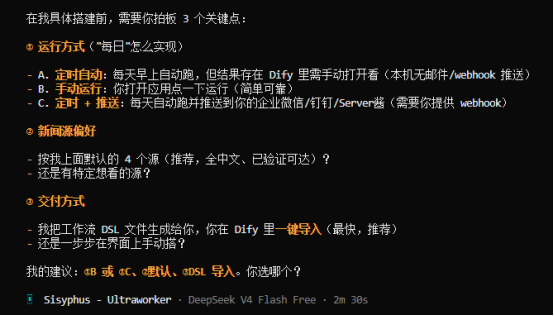
1)搭建自定义工作流:以每日金融/科技要闻抓取为例
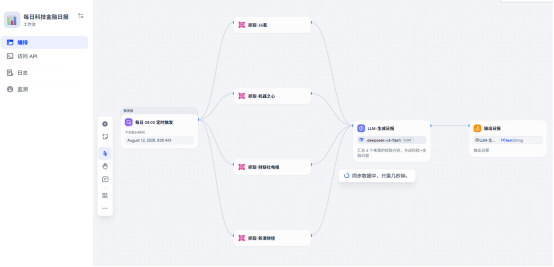
2)工作流编排如下:
3)运行时发现一直在卡下列提示,F12打开开发者模式查看报错,将报错喂给AI
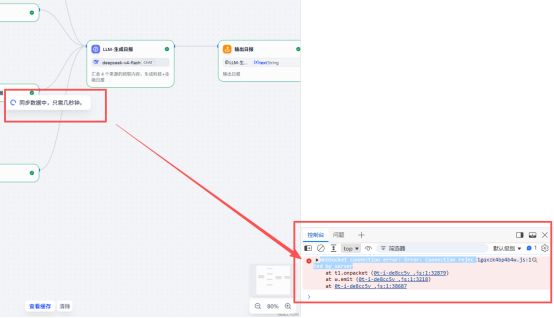
这里我犯了一个很低级且先入为主的错误,导致连接异常,根因如下:访问地址多想了,填的本机IP,其实访问就是使用localhost

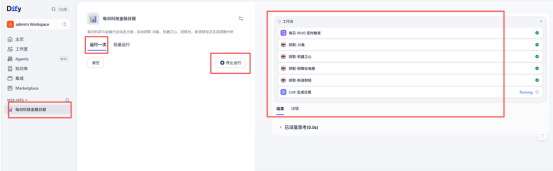
4)成功解决问题,信息抓取正常
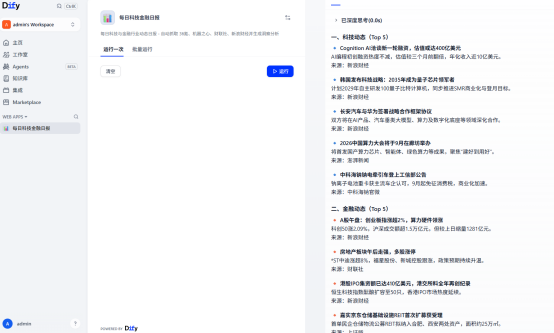
4.3.3 自有知识库建立
1)利用已有的写作相关素材创建属于自己的知识库
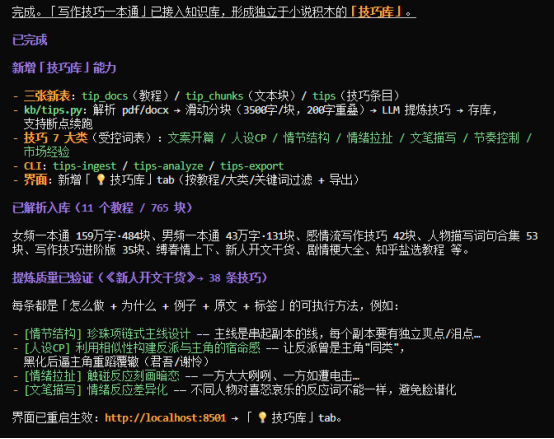
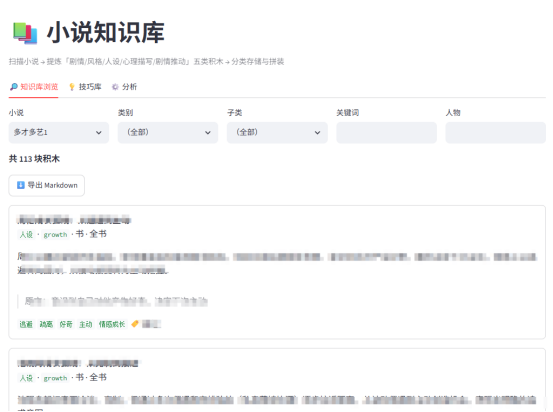
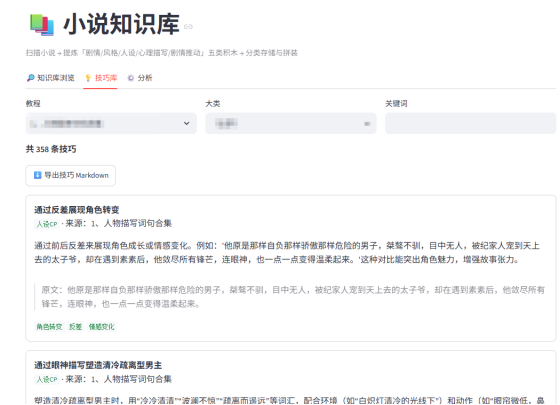
2)将素材模块化,按照不同风格、人设、情节、节奏、描写拆解素材。页面按照知识库浏览、技巧库分类

汇聚全球AI编程工具,助力开发者即刻编程。
更多推荐



 9
9 0
0- 0


 已为社区贡献1条内容

所有评论(0)