
Obsidian 进入 Claude Agent 工作流
很多人把 Claude 放进 Obsidian 后,第一件事是让它总结当前笔记。
这一步很快就能跑通,后面的问题却会一起出现:它读的是哪一版资料?结论对应哪个来源?生成的新笔记应该放到哪里?如果 Agent 改错了原文,能不能恢复?
一套能长期使用的工作流,需要把“聊天”拆成一条可检查的数据链:资料先归档,Agent 按范围读取,结论保留出处,修改进入草稿区,确认后再回写正式笔记。
本文给出一套可以直接照着搭建的方案。你不需要一次装很多插件,也不需要先做向量数据库。先从 Obsidian 原生的 Markdown 文件和一份 CLAUDE.md 开始,就能跑出第一版。
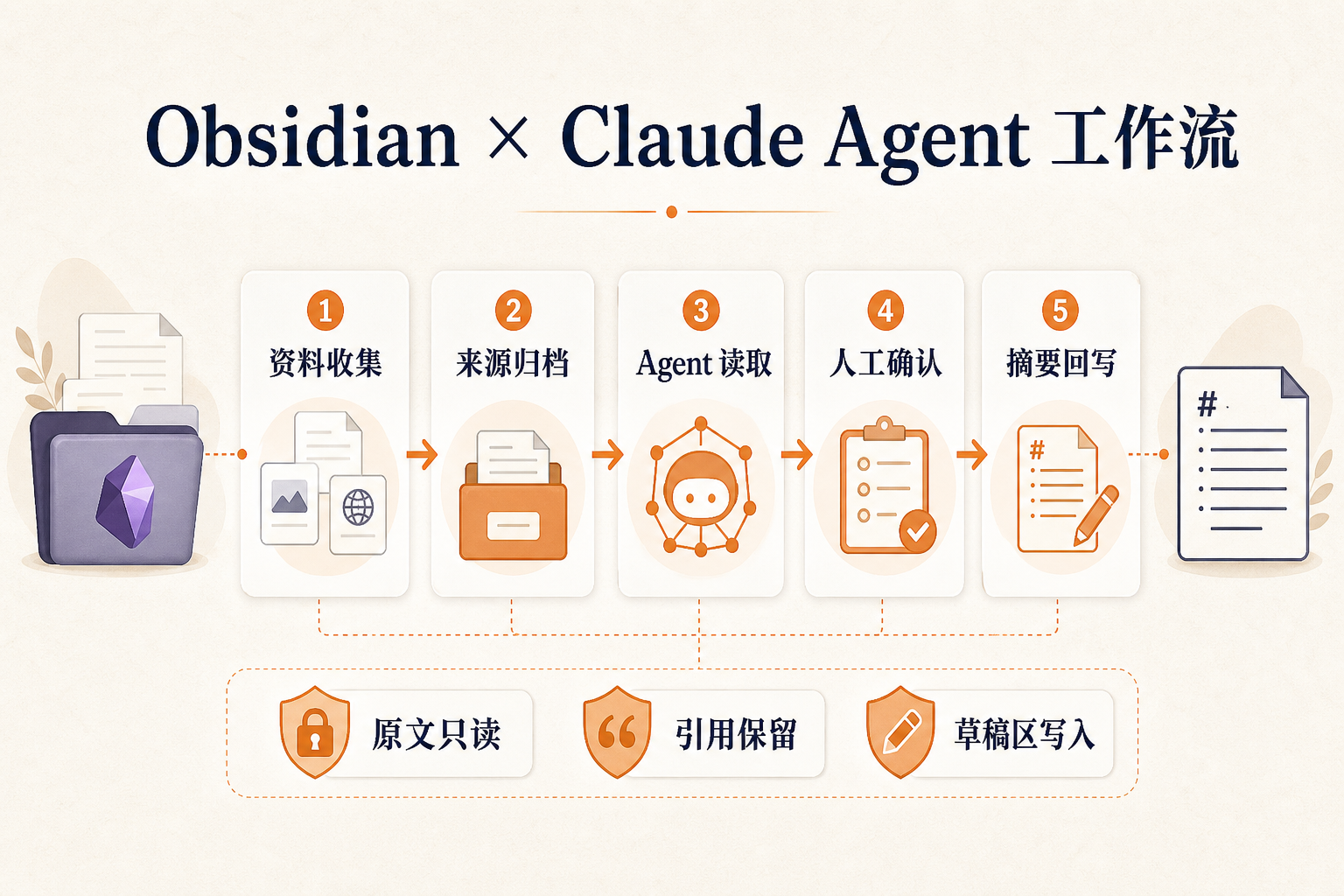
为什么 Obsidian 适合进入 Agent 工作流
Obsidian 的 Vault 在文件系统里就是一个目录,主要内容是普通 Markdown 文件。笔记不锁在专有数据库里,Claude Code 之类能够访问本地文件的 Agent,可以按目录搜索和读取;其他客户端也能借助 MCP 或 Obsidian 社区插件访问同一批资料。
这带来三个实用条件:
- 资料可搬迁。 Markdown 文件可以进入 Git、备份盘或其他编辑器,不依赖某个 AI 插件才能读取。
- 规则能落到文件。 目录边界、命名规范、引用格式和写入权限,都可以写进
CLAUDE.md,每次任务重复使用。 - 修改容易审查。 Agent 改了哪几行、增加了什么结论,可以通过文件差异或 Git 记录检查。
公开案例里已经出现两类实践。一类让 Claude Code 直接打开 Vault,把日记、项目资料和写作素材作为上下文;另一类通过 Obsidian 插件或 MCP 暴露搜索、反向链接、标签和受控写入工具。社区项目 WeSight 还把选题、内容生产、排版和复盘放进同一个本地库。它们说明这条路线已经有人在使用,但每个项目的效果和安全边界不同,不能把博主体验当成 Obsidian 或 Anthropic 的官方承诺。
三种接入方式,先选最轻的一种
方式一:让 Claude Code 直接读取 Vault
这是最适合起步的方案。
把 Vault 作为项目目录打开,或者在 Agent 的工作区中挂载需要使用的笔记目录。Claude Code 可以像处理代码仓库一样搜索 Markdown、跟随 WikiLink、创建草稿和整理目录。
它的优点是配置少、行为直观、文件变化容易检查。缺点也很明确:Agent 看到的是文件系统,不会自动理解 Obsidian 的全部插件语义;Vault 过大时,也不能每次把所有笔记塞进上下文。
适合这几类任务:
- 根据若干来源笔记整理研究简报;
- 把会议记录拆成任务和决策;
- 给旧笔记补标签、摘要和关联建议;
- 从项目资料生成周报、教程或 FAQ;
- 检查断链、重复标题和不一致的 Frontmatter。
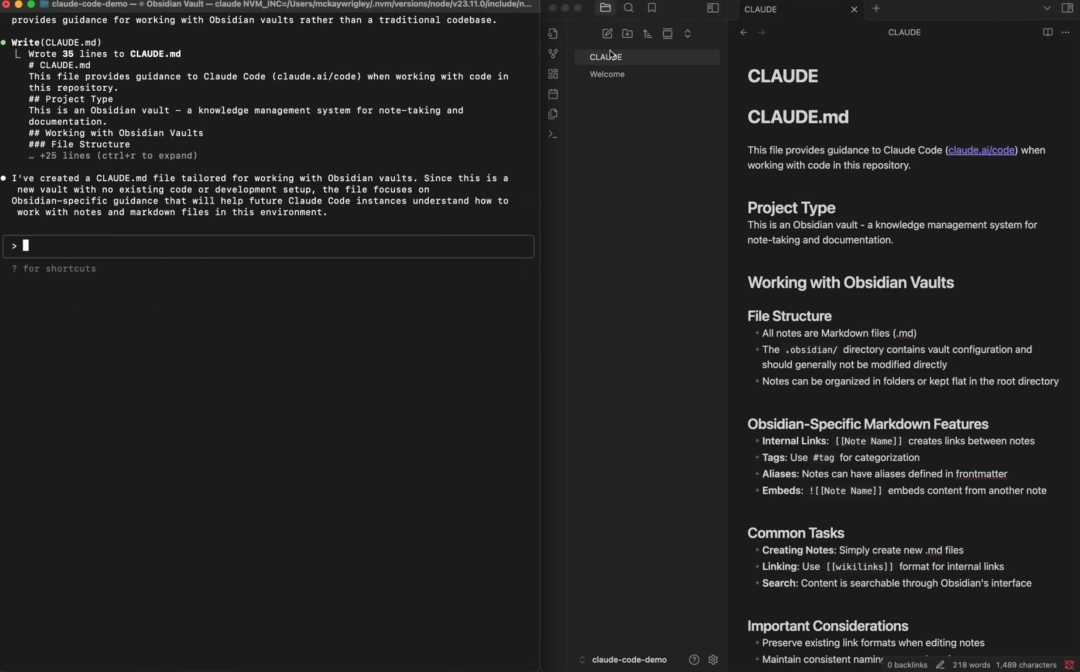
下图是公开教程中的一个典型做法:左侧由 Claude Code 生成或读取 Vault 规则,右侧在 Obsidian 中查看最终效果。它展示了 CLAUDE.md 的位置,但规则内容仍需根据自己的目录和权限重新编写。
方式二:通过 MCP 提供专用的 Vault 工具
当你需要更稳定的“搜索笔记、读取反向链接、更新 Frontmatter、移动笔记”等操作,可以增加 MCP Server。
以开源项目 LWaetzig/obsidian-mcp 为例,它把 Vault 视为 Markdown 目录,无需 Obsidian 一直运行;配置后,Claude Code、Claude Desktop、Cursor 等 MCP 客户端可以调用专用工具。另一个 StevenStavrakis/obsidian-mcp 项目则明确提醒:服务拥有读写 Vault 的能力,使用前应做好备份,并只暴露指定目录。
MCP 适合下面这些情况:
- 多个 Agent 客户端要访问同一套笔记;
- 希望把搜索、创建、移动、标签更新变成固定工具;
- 需要比普通文件读写更清晰的参数和返回结果;
- 想把 Vault 接入更长的自动化流程。
它不会自动解决资料质量、引用和权限问题。MCP 只是连接层,Agent 可以调用哪些写工具、哪些目录允许修改,仍需要你设置。
方式三:在 Obsidian 内使用可审查的 Agent 插件
如果你希望在 Obsidian 界面里完成对话、选中笔记和审查修改,可以选择社区插件。
例如 Companion for Claude 提供 Vault 上下文、Agent 模式、可逐段接受或拒绝的差异审查,以及可选的本地 MCP Bridge。其公开说明显示,读取默认开放,创建和编辑需要确认;本地 Bridge 绑定到 127.0.0.1,并使用 Bearer Token。插件还支持自定义 Base URL。
需要说明的是,这属于独立社区插件,并非 Anthropic 或 Obsidian 的官方产品。安装前要检查维护状态、权限范围、数据会发往哪里,以及插件是否符合团队的安全要求。
三种方式可以这样选:
| 需求 | 推荐方式 | 原因 |
|---|---|---|
| 先让 Agent 读几份 Markdown 并生成草稿 | 直接读取 Vault | 配置最少,文件变化直观 |
| 需要搜索、标签、反向链接等专用操作 | MCP | 工具接口更明确,适合多客户端 |
| 希望留在 Obsidian 中聊天和审查修改 | 社区插件 | 交互集中,适合逐段确认 |
| 团队知识库或高风险资料 | 自建受控连接层 | 需要独立处理权限、日志、脱敏和审批 |
十分钟跑通:先用“直接读取 Vault”完成最小闭环
下面以 Windows 为例。这个版本不安装 MCP,也不依赖 Obsidian 社区插件,适合先验证工作方式。
准备工作
你需要准备:
- Obsidian 桌面版和一个测试 Vault;
- 已经能够正常运行的 Claude Code;
- 一份无敏感信息的 Markdown 测试资料;
- Vault 的备份,或者直接复制一个测试副本。
不要拿正在使用的主知识库做第一次测试。新建一个名为 Obsidian-Agent-Demo 的 Vault,放入三五篇公开资料即可。
第一步:在 Vault 中启动 Claude Code
在 PowerShell 中进入 Vault:
powershell 复制代码
Set-Location -LiteralPath "D:\Notes\Obsidian-Agent-Demo"
claude
如果 Vault 路径包含中文或空格,保留双引号并使用 -LiteralPath。Claude Code 启动后,先让它只做读取测试:
text 复制代码
列出当前目录下的 Markdown 文件和一级目录。
不要创建、修改、移动或删除任何文件。
此时应只看到文件清单,不应出现写入动作。
第二步:创建最小目录
可以手动创建,也可以让 Claude Code 生成目录。第一次建议手动创建,方便确认路径:
powershell 复制代码
$folders = @(
  "00_Inbox",
  "10_Sources\Web",
  "10_Sources\Meetings",
  "20_Notes\_drafts",
  "20_Notes\Concepts",
  "30_Projects\_drafts",
  "90_Archive"
)

foreach ($folder in $folders) {
  New-Item -ItemType Directory -Force -Path $folder | Out-Null
}
把测试文章放入 10_Sources/Web/,文件名尽量使用能看懂的主题,而不是网页下载时留下的一串随机字符。
第三步:放入 CLAUDE.md
将本文后面的规则模板保存为 Vault 根目录下的 CLAUDE.md。重新打开 Claude Code 后,先提问:
text 复制代码
请复述当前 Vault 的读取范围、写入范围和必须人工确认的动作。
不要执行任何文件操作。
正确结果应该明确提到:来源目录只读、草稿目录可写、删除和移动要确认。如果回答缺少这些边界,先检查 CLAUDE.md 是否位于当前工作目录,目录名称是否与规则一致。
第四步:完成一次受控写入
让 Agent 读取一篇来源,只在草稿区生成笔记。完成后运行:
powershell 复制代码
Get-ChildItem -LiteralPath ".\20_Notes\_drafts" -Filter "*.md"
再检查来源文件的最后修改时间:
powershell 复制代码
Get-ChildItem -LiteralPath ".\10_Sources" -Recurse -File |
  Select-Object FullName, LastWriteTime
来源文件时间不应变化。确认这一步后,最小闭环就跑通了:Agent 能读来源、能在指定目录写草稿、不会碰原始资料。
需要专用工具时,再增加 MCP
普通文件读写无法满足反向链接、标签查询或多客户端共享时,可以增加 Obsidian MCP Server。以下命令以开源项目 obsidian-mcp 的 npx 运行方式为例,配置前先备份 Vault:
powershell 复制代码
claude mcp add obsidian -- npx -y obsidian-mcp "D:\Notes\Obsidian-Agent-Demo"
claude mcp list
不同 MCP 项目的包名、参数和 Node.js 要求可能不同。复制命令前,应以对应仓库当前 README 为准。连接成功后先测试读操作:
text 复制代码
使用 obsidian 工具搜索标题包含“Agent”的笔记。
只返回文件路径和匹配标题,不执行写入。
读操作通过后,再测试向 _drafts 新建一份空白笔记。不要在首次连接时开放删除、批量移动和全库改写。
MCP 上线前要核对四项配置
| 检查项 | 合格标准 | 常见风险 |
|---|---|---|
| Vault 路径 | 只指向需要使用的 Vault | 误把用户目录或整块磁盘暴露给服务 |
| 网络监听 | 本地使用时绑定回环地址 | 服务监听公网地址,外部设备可以访问 |
| 写入工具 | 默认关闭或逐次确认 | Agent 可以直接删除、移动和覆盖文件 |
| 日志与密钥 | 日志不记录完整 Key 和隐私正文 | 调试日志长期保存敏感内容 |
如果团队里多人使用,建议给 Agent 单独准备同步后的工作副本。Agent 完成草稿后,通过 Git Pull Request、文件审核或人工移动进入正式 Vault,避免多人和 Agent 同时修改同一个文件。
先整理目录:原始资料和 Agent 草稿必须分开
下面是一份足够小的目录模板:
text 复制代码
MyVault/
├─ 00_Inbox/                 # 临时收集,待处理
├─ 10_Sources/               # 原始来源,只读
│  ├─ Web/
│  ├─ Reports/
│  └─ Meetings/
├─ 20_Notes/                 # 已确认的长期知识
│  ├─ Concepts/
│  ├─ Cases/
│  └─ _drafts/               # Agent 草稿,只写这里
├─ 30_Projects/              # 具体项目与交付物
├─ 90_Archive/               # 归档内容
├─ Templates/
└─ CLAUDE.md
这里最有用的设计只有两条:
10_Sources保存原始材料,Agent 只能读取;- 新内容先进入
20_Notes/_drafts,确认后再移动到正式目录。
如果已有成熟的 PARA、Zettelkasten 或项目目录,不必整体重构。给现有目录标明“来源区、草稿区、正式区”也能达到同样目的。
给来源笔记加上最小元数据
一篇网页或公众号文章保存为 Markdown 后,建议保留这几个字段:
yaml 复制代码
---
title: "文章标题"
source_url: "https://example.com/article"
author: "作者或机构"
published_at: "2026-08-20"
retrieved_at: "2026-08-22"
source_type: "web"
status: "source"
---
published_at 表示原内容什么时候发布,retrieved_at 表示你什么时候保存。两者分开后,Agent 在处理时效性内容时不容易混淆。
正文尽量保留小标题和原始链接。网页截图可以作为附件,关键结论仍要落成可搜索的文字。PDF 资料还应记录页码;如果使用 OCR,最好标记文本来自识别结果,避免把识别错误当成原文。
写一份能约束 Agent 的 CLAUDE.md
把下面模板保存到 Vault 根目录,再按自己的目录改名:
markdown 复制代码
# Vault 工作规则

## 读取范围
- 可以读取:10_Sources、20_Notes、30_Projects
- 默认先搜索标题和摘要,再读取最相关的文件
- 不要一次读取整个 Vault

## 写入范围
- 只能新建或修改:20_Notes/_drafts、30_Projects/_drafts
- 不得修改、移动或删除 10_Sources 中的文件
- 不得批量重命名正式笔记

## 引用要求
- 每个外部事实保留 source_url
- 引用本地资料时写出来源笔记路径
- PDF 资料标注页码;网页资料保留标题和链接
- 找不到依据时标记“待核验”,不要补写成事实

## 输出格式
- 新笔记必须包含 title、summary、sources、status、updated
- status 默认写 draft
- 结尾列出:已确认事实、待核验信息、建议关联笔记

## 执行规则
- 修改旧笔记前先给出变更摘要
- 涉及覆盖、移动、删除时必须等待人工确认
- 一次只处理用户指定的任务范围
这份规则无法替代操作系统权限。如果 Agent 本身拥有整个磁盘的写权限,提示词只能降低误操作概率。对团队资料或重要 Vault,应继续使用文件权限、容器、独立副本或版本控制限制影响范围。
跑通第一个任务:从一份来源生成可核验笔记
先挑一篇已经保存到 10_Sources/Web/ 的资料,然后给 Agent 下面这段任务:
text 复制代码
读取 10_Sources/Web/obsidian-agent-source.md。

在 20_Notes/_drafts/ 中创建一份研究笔记,要求:
1. 用 150 字说明资料讨论的问题;
2. 提取 5 条有实际信息的结论;
3. 每条结论附原文小标题、来源笔记路径和 source_url;
4. 把无法从原文确认的说法放进“待核验”;
5. 不修改来源文件,不移动任何旧笔记;
6. 完成后只报告新建文件路径和引用数量。
任务完成后,不要只看摘要是否顺口。按下面四项验收:
- 随机点开两条引用,确认原文确实支持结论;
- 检查是否把作者判断写成了客观事实;
- 检查新笔记有没有覆盖旧文件;
- 确认后,把草稿移动到
20_Notes/Cases/或项目目录。
这一轮通过后,再增加批量处理、反向链接或自动标签。先验证单篇资料,出错时更容易找到原因。
三个可以直接复用的任务模板
场景一:把网页资料整理成研究卡片
适合产品调研、行业研究和选题资料库。
text 复制代码
任务:把 10_Sources/Web/ 下今天新增的资料整理成研究卡片。

执行要求:
- 每份来源单独生成一张卡片,保存到 20_Notes/_drafts/;
- 保留原始标题、作者、发布日期、抓取日期和 source_url;
- 摘要限制在 200 字内;
- 提取“事实”“作者判断”“可行动信息”三个部分;
- 每条事实写出对应的小标题或原文位置;
- 多篇资料说法冲突时并列记录,不要自行合并;
- 没有依据的数据标记为待核验;
- 不修改 10_Sources 中的文件。

完成后输出:生成文件清单、引用总数、待核验问题清单。
验收时重点检查作者观点有没有被写成行业事实,以及二手报道是否保留了原始信源。
场景二:把会议记录变成决策和任务
适合周会、项目复盘和客户沟通记录。
text 复制代码
读取 10_Sources/Meetings/2026-08-22-项目周会.md。

在 30_Projects/_drafts/ 中生成会议整理稿,包含:
1. 已达成的决策;
2. 待办任务、负责人和截止日期;
3. 尚未解决的分歧;
4. 需要补充的资料;
5. 每一项对应的原始会议记录段落。

如果会议中没有明确负责人或日期,填写“未指定”,不要猜测。
不要替任何人创建日历、发送消息或修改正式项目文档。
会议记录最容易出现“模型替团队补全决定”的问题。提示词里明确写出“未指定”,比让模型追求表格完整更安全。
场景三:用已有笔记生成文章大纲
适合内容团队把资料库接入写作流程。
text 复制代码
围绕“企业怎样安全地把 Obsidian 接入 Claude Agent”生成文章大纲。

资料范围:
- 10_Sources/Web/Obsidian/
- 20_Notes/Cases/Obsidian/

输出到:30_Projects/_drafts/obsidian-agent-outline.md

要求:
- 先列出实际使用的来源文件;
- 每个二级标题至少绑定一条来源;
- 区分官方资料、开源项目说明和博主体验;
- 不使用来源中无法核验的效率数字;
- 在大纲末尾列出仍缺少证据的段落;
- 暂时不要扩写正文。
先生成带来源的大纲,再扩写文章,可以在写作前发现证据缺口。等正文写完才补来源,常会遇到结论已经超出资料范围的问题。
建立一份统一的草稿 Frontmatter
Agent 生成的笔记建议使用同一套字段,方便后续筛选和审核:
yaml 复制代码
---
title: "Obsidian Agent 安全回写"
summary: "说明来源只读、草稿写入和人工审核的执行方法"
type: "research-note"
status: "draft"
created_by: "claude-agent"
created_at: "2026-08-22"
reviewed_by: ""
reviewed_at: ""
sources:
  - "[[10_Sources/Web/obsidian-agent-source]]"
tags:
  - obsidian
  - agent-workflow
---
审核通过后,把 status 改为 reviewed,补上审核人和时间,再移动到正式目录。这样可以用 Obsidian Search、Dataview 或 Bases 筛出所有待审草稿,无需翻目录逐篇查找。
把“引用保留”做成固定格式
长期使用时,建议让每条知识都能回到来源。下面是一种简单格式:
markdown 复制代码
## 结论

Claude Agent 接入笔记库时,应把原始来源与生成草稿分开。

**依据**
- 来源笔记:[[10_Sources/Web/obsidian-agent-source]]
- 原文位置:第 3 节“Write-back safety”
- 外部链接:https://example.com/article
- 核验状态:已核验
如果要处理大量研究资料,可以进一步保存原文片段、页码、抓取时间和内容指纹。开源项目 codex-obsidian-workflow 就采用了页级或块级来源记录、行号与哈希绑定、冲突回滚等做法。个人笔记不一定需要全部实现,但“结论能回到哪段原文”值得保留。
安全回写:让 Agent 提议修改,不让它直接接管正式区
比较稳妥的写入流程分为四步:
- 生成草稿。 新内容只进入
_drafts。 - 显示差异。 修改已有笔记时,先查看新增、删除和替换的段落。
- 人工确认。 接受需要的修改,拒绝错误或过度改写的部分。
- 留下记录。 使用 Git、Obsidian Git 插件或定期快照保存历史。
如果所用插件支持逐段 diff,优先启用。直接使用 Claude Code 时,可以先要求它输出修改计划,再检查文件差异。对删除、移动、批量重命名、覆盖 Frontmatter 等动作,应始终保留人工确认。
建议一开始关闭这些权限:
- 删除文件;
- 修改
10_Sources; - 批量移动或重命名;
- 自动发布到网站或公众号;
- 读取保存密码、合同原件、客户隐私的目录。
Vault 很大时,不要把全部笔记塞给模型
笔记超过几百篇后,直接把整个 Vault 当上下文会变慢,也会带来无关信息和额外 Token 消耗。更合适的检索顺序是:
- 先按文件名、标签、Frontmatter 和关键词筛选;
- 读取候选笔记的摘要与小标题;
- 只展开与任务直接相关的正文;
- 需要跨库语义搜索时,再增加本地索引或 MCP 工具。
摘要也不要替代原文。摘要适合导航,写结论时仍应回读相应段落。
一套省 Token 的分层读取方法
假设 Vault 有 3000 篇笔记,可以把一次研究任务拆成四轮:
- 检索轮只返回文件路径、标题、标签和一句摘要;
- 筛选轮从候选文件中选出 10—20 篇,读取目录和小标题;
- 证据轮只打开能支持目标结论的具体段落;
- 写作轮把已经确认的证据包交给模型生成草稿。
每轮都保存中间结果,失败时不用从全库检索重新开始。反复使用的项目背景、写作规范和模板可以通过提示词缓存或本地摘要复用;经常变化的网页数据仍应在任务开始时重新核验。
敏感资料怎么处理
可以先按风险给 Vault 内容分级:
| 等级 | 资料示例 | 建议处理方式 |
|---|---|---|
| L0 公开 | 官网、公开文章、开源文档 | 可以进入常规 Agent 工作流 |
| L1 内部 | 普通会议纪要、内部流程 | 限定目录,避免发送无关全文 |
| L2 敏感 | 客户资料、合同、未发布数据 | 脱敏后使用,严格记录访问和写入 |
| L3 高敏 | 密钥、身份证明、财务账号 | 不放入普通 Vault,不交给通用 Agent |
接入第三方插件前,还要确认四个问题:资料是否离开本机、发送到哪个模型服务、日志保存多久、插件能否读取整个 Vault。无法回答时,先使用测试库和公开资料。
Apito 放在这套架构的哪一层
Obsidian 负责本地知识和编辑界面,Claude Agent 负责理解任务、调用工具与生成内容,MCP 或插件负责连接。Apito 位于模型访问层,用来配置 API Key、请求地址、模型选择、调用记录和成本观察。
如果使用的 Obsidian 插件或 Agent 客户端支持自定义 Anthropic 兼容 Base URL,可以把请求地址设置为 https://apito.ai,Key 和模型 ID 以 Apito 控制台当前可见配置为准。已经配置好的客户端通常只需更新请求地址,具体字段仍要以对应软件版本为准。
需要区分模型访问和本地权限:更换 Base URL 不会自动限制 Agent 能读哪些笔记,也不会替你完成写入审批。目录白名单、只读来源区、差异确认和版本备份仍要单独设置。
一份可以直接照着执行的上线清单
- 给 Vault 建立备份或 Git 版本记录;
- 标明来源区、草稿区和正式笔记区;
- 给来源笔记补
source_url、作者和日期; - 在根目录创建
CLAUDE.md; - 第一阶段只开放读取和草稿区写入;
- 用单篇资料测试引用是否能回到原文;
- 检查插件或 MCP 的实际权限和网络范围;
- 对移动、删除、覆盖和发布保留人工确认;
- 观察上下文长度与调用成本,再决定是否增加索引;
- 定期抽查生成笔记中的事实和失效链接。
完成这十项后,Obsidian 才从“Agent 能打开的笔记文件夹”变成一套可维护的知识工作区。
常见故障与排查方法
| 现象 | 常见原因 | 排查方法 |
|---|---|---|
| Claude Code 找不到笔记 | 启动目录不在 Vault;路径写错 | 让它打印当前工作目录;用 Get-Location 核对 |
| 中文路径读取失败 | 命令未加引号;工具编码不一致 | 使用 -LiteralPath;先在纯英文测试路径验证 |
| MCP 显示未连接 | Node.js 版本、命令或服务路径错误 | 在终端单独运行 Server 命令,再执行 claude mcp list |
| Agent 修改了来源文件 | 写入边界只写在提示词中;工具权限过大 | 恢复备份,改成文件只读或工作副本,关闭写工具 |
| 引用存在但无法定位 | 只保存链接,没有段落或页码 | 要求保存小标题、页码、块引用或原文片段 |
| 同一结论重复生成 | 没有稳定标题、别名和唯一标识 | 写入前先按标题、aliases 和 source_url 查重 |
| 上下文很快用满 | 一次读取文件太多;长对话反复携带原文 | 按检索、筛选、证据、写作四轮处理 |
| 新笔记链接失效 | Agent 改了文件名或 WikiLink 格式 | 禁止批量改名;修改后运行断链检查 |
发布前的七项验收标准
一条 Obsidian Agent 流程达到下面七项,才适合从测试库迁入日常工作:
- Agent 只能读取授权目录;
- 原始来源在测试中没有被修改;
- 新内容只写入草稿区;
- 抽查的事实都能定位到来源段落或页码;
- 删除、移动、覆盖和发布会等待人工确认;
- 错误修改可以从 Git 或备份恢复;
- 断开模型服务后,Markdown 笔记仍能正常阅读和迁移。
这七项里,任何一项失败都应继续留在测试环境。能生成漂亮摘要,只能证明模型会写;无法控制来源和写入范围,工作流仍不适合处理正式资料。
FAQ
1. Obsidian 必须一直打开吗?
不一定。Claude Code 直接读取 Markdown 目录时,Obsidian 可以关闭;依赖 Obsidian 插件或插件提供的本地 Bridge 时,通常需要 Obsidian 保持运行。MCP Server 是否依赖 Obsidian,要看具体实现。
2. 接入 Claude Agent 一定要使用 MCP 吗?
不需要。只做资料读取、生成草稿和整理 Markdown 时,直接访问 Vault 更简单。需要专用搜索、反向链接、标签管理或多客户端共享时,再增加 MCP。
3. 怎样避免 Agent 改坏原笔记?
把来源目录设为只读,只允许写入 _drafts;关闭删除和批量移动;修改正式笔记前查看 diff;给 Vault 使用 Git 或快照备份。提示词约束要和文件权限、版本记录一起使用。
4. PDF 和图片能直接进入这套流程吗?
取决于所用客户端或插件。支持 PDF/视觉输入时可以直接读取;否则需要先做文本提取或 OCR。研究笔记应保留 PDF 页码、图片文件名和 OCR 状态,方便复核。
5. Vault 太大,搜索结果不准怎么办?
先统一标题、标签和 Frontmatter,再让 Agent“先搜索、后读摘要、最后展开正文”。只有关键词检索无法满足时,才考虑语义索引。不要把整个 Vault 无差别发送给模型。
6. 可以通过 Apito 在 Obsidian 中调用 Claude 吗?
可以使用支持自定义 Anthropic 兼容 Base URL 的插件或客户端。把请求地址设置为 https://apito.ai,Key、模型 ID 和接口可用性以 Apito 控制台当前显示为准。第三方插件的兼容情况可能随版本变化,首次配置后应先做一次小请求测试。
参考资料

汇聚全球AI编程工具,助力开发者即刻编程。
更多推荐

 5
5 0
0- 0


 已为社区贡献6条内容

所有评论(0)