
Codex 从入门到实战:非官方使用笔记 -附下载
一、先说清楚:Codex 到底是什么
很多人第一次听到 Codex,会把它当成「又一个 AI 写代码工具」。但实际用下来,我觉得它和之前接触过的工具定位不太一样。
回顾一下 AI 编程工具这几年的变化:
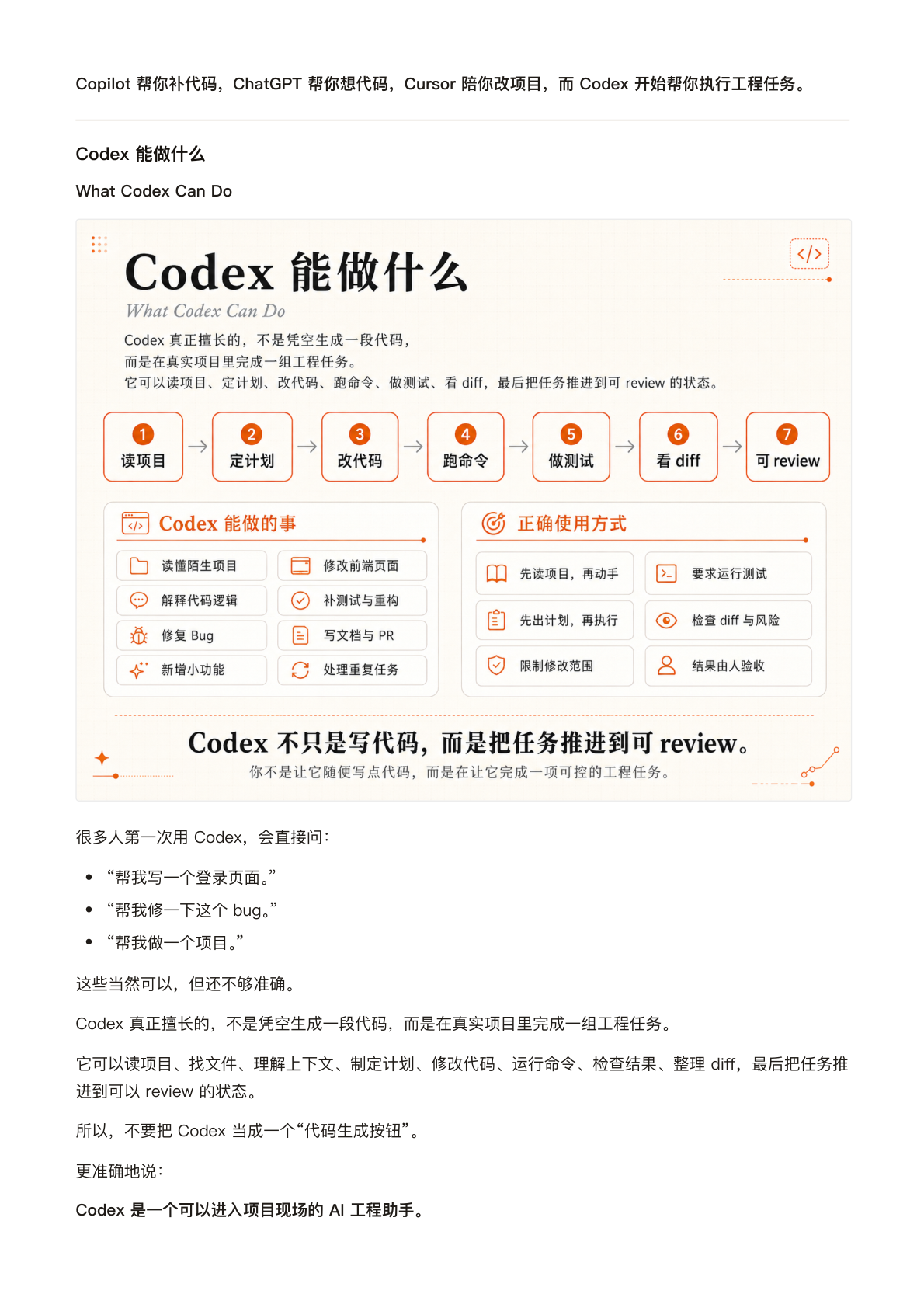
- 2021 年 Copilot 时代:AI 主要负责代码补全,像一个更聪明的输入法,你写开头它补后面
- 2022 年 ChatGPT 时代:AI 从输入法变成问答伙伴,可以问报错、问优化,但它不在真实项目里,需要手动复制粘贴上下文
- 2023—2024 年 Cursor 时代:AI 真正进入编辑器,能看到文件、跨文件重构,但大多数时候仍依附在 IDE 里,需要人盯着改、跑测试、整理提交
- 2025 年 Codex 时代:Codex 已经不只是代码补全模型,而是面向真实软件工程任务的 coding agent。它能读项目、理解上下文、制定计划、修改代码、运行命令、检查 diff、整理 PR 说明
我的体会是:Copilot 帮你补代码,ChatGPT 帮你想代码,Cursor 陪你改项目,而 Codex 开始帮你执行完整工程任务。
这也是我为什么花时间系统整理这份笔记——Codex 的功能和入口比我想象的多,如果只是随便用用,很容易低估它。
二、Codex 的四个入口,别选错了
Codex 不是一个单一产品,它有四个使用入口,适合不同场景:

| 入口 | 适合人群 | 我的使用感受 |
|---|---|---|
| Codex App 桌面版 | 新手、想要图形界面 | 功能最全,三栏布局(任务列表+对话+多功能区),review pane 看 diff 很方便 |
| Codex CLI | 熟悉终端的开发者 | 命令行工作流,适合真实项目开发,支持 codex exec 非交互执行 |
| Codex IDE Extension | 用 VS Code / Cursor 的人 | 编辑器内协作,和现有开发流程无缝衔接 |
| Codex Web / Cloud | 想远程处理 GitHub 项目 | 云端运行,连接 GitHub 仓库后让 Codex 在云端处理 |
我个人的建议是:新手从 Codex App 开始,图形界面降低了学习成本,等熟悉了 Git、终端和团队协作后,再逐步补 CLI 和 IDE Extension。
安装时几个容易踩的坑
整理笔记的时候发现几个新手常见问题:
- Mac 芯片别选错版本:M1/M2/M3/M4 选 Apple Silicon 版本,老款 Intel 选 Intel 版本,选错可能无法安装或运行不稳定
- 不要在系统目录直接运行:Windows 不要在 C 盘根目录、桌面、下载文件夹直接操作,建议建一个专门的练习目录如
D:\AI-Codex-Projects - 登录方式选 ChatGPT 账号:新手优先用 ChatGPT 账号登录,API Key 登录更适合自动化和 CI/CD 场景,而且按 API 用量计费
- 每个项目先初始化 Git:
git init && git add . && git commit -m "initial commit",这样 Codex 改坏了也能回退
三、几个核心概念,搞懂了少走弯路
Thread:一个任务一个对话
Codex App 里有 Project(项目)和 Thread(对话)两个概念,我的理解是:
- Project = 一个代码文件夹
- Thread = 这个项目里的一个具体任务
比如一个「小红书封面生成器」项目,可以开多个 thread:做首页、修复上传失败、优化手机端布局、写项目说明文档。
不要把所有事情塞进同一个 thread。一个明确任务开一个 thread,Codex 不容易上下文混乱,你也方便检查改动。
Sandbox:Codex 的安全围栏
Sandbox 决定 Codex 能碰哪里、能不能联网、能不能改项目外的文件。官方有三种模式:
read-only:只能看,不能改——适合只分析项目时用workspace-write:当前项目可读写——日常推荐danger-full-access:完全放开——新手不要用
配合权限控制,新手推荐组合是:
codex --sandbox workspace-write --ask-for-approval on-request
意思是 Codex 可以在当前项目里工作,但敏感操作(访问项目外文件、联网、高风险命令)要先问我。
推理强度:不是越高越好
Codex 的推理强度分四档:
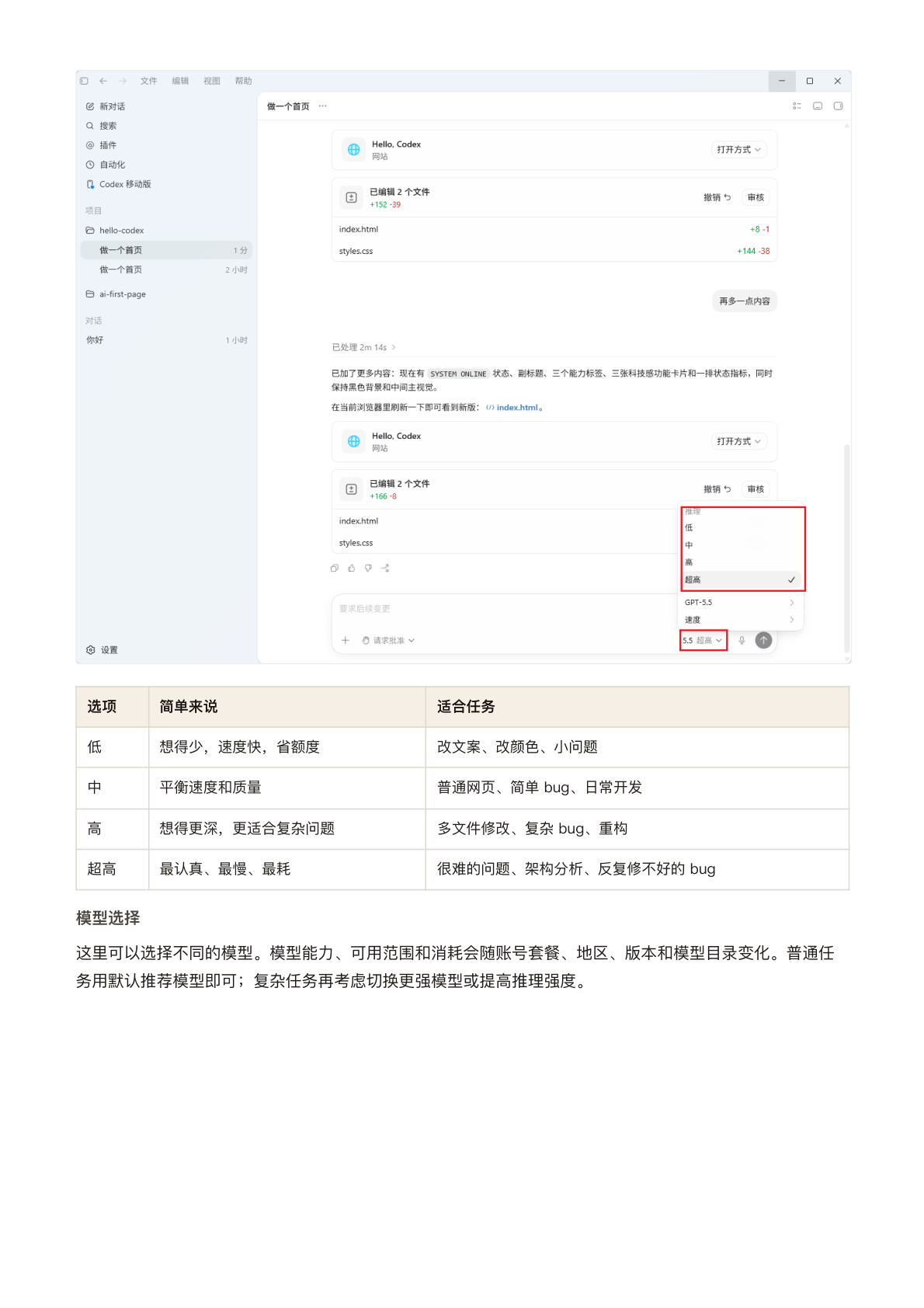
| 强度 | 特点 | 适合场景 |
|---|---|---|
| 低 | 速度快,省额度 | 改文案、改颜色、小问题 |
| 中 | 平衡速度和质量 | 普通网页、简单 bug、日常开发 |
| 高 | 想得更深 | 多文件修改、复杂 bug、重构 |
| 超高 | 最认真、最慢、最耗 | 很难的问题、架构分析、反复修不好的 bug |
我的经验是:日常开发用「中」就够了,遇到复杂问题再调高。不是所有任务都需要超高强度,既浪费额度也浪费时间。
计划模式:复杂任务先出方案
开启计划模式后,Codex 不会立即上手干活,而是先整理一份工作计划,跟你确认后再开始执行。
对于所有复杂任务,我都建议先开计划模式。这一步能查漏补缺——你可能会发现 Codex 理解错了需求,或者漏掉了某个关键约束,趁还没动手及时纠正。
四、和 Cursor、Claude Code 的区别,怎么选
这三个工具我都用过,简单说说我的感受:
Cursor 更像 AI 编辑器,它的优势在编辑器内的协作体验,适合日常编码和局部修改。你盯着它改、判断下一步、跑测试。
Claude Code 更像终端里的长期工程搭档,适合长时间读项目、持续追踪复杂任务,在终端里边讨论边修改。它的命令行工作流和深度上下文协作是强项。
Codex 更像 OpenAI 生态里的多端工程 Agent,优势不只在 CLI,而在 App、CLI、IDE、Web 多端联动,能把任务、diff、PR、Skills、GitHub 工作流串起来。
我的结论是组合使用:用 Cursor 做日常编码和局部修改,用 Codex 做任务推进和工程交付。两者没有绝对谁替代谁,看你的开发流程和工具链习惯。
五、笔记里还整理了这些内容
除了上面提到的基础部分,这份 206 页的笔记还覆盖了:
核心功能详解
- 自动化:让 Codex 自动执行重复性任务
- 插件与 Skill:扩展能力边界,自定义项目规则
- MCP:连接外部工具和服务(数据库、Figma、项目管理工具等)
- 代码管理:Git 与 GitHub 工作流,如何让 Codex 帮你整理 PR
- 云端运行:Codex Cloud 远程处理 GitHub 项目
- 记忆系统:让 Codex 记住项目上下文和历史决策
标准工作流
从需求到交付的完整链路,以及任务模板库——怎么把一个模糊的需求,拆成 Codex 能高效执行的任务序列。
5 个实战案例
这部分是我花时间最多的,围绕一个「宠物零食」品牌做了完整的产品闭环:
- 制作宠物零食售卖的前端页面网站
- 给网站增加功能和优化页面
- 制作宠物零食管理后台
- 制作宠物零食品牌招商 PPT
- 制作宠物零食宣传视频
从前端到后台,从 PPT 到视频,能看到 Codex 如何在真实项目中连续完成多阶段任务。每个案例都有完整的操作过程和注意事项,不是只给最终结果。
附录:第三方模型接入
包括 CC Switch、DeepSeek 等第三方工具和模型的接入方案,作为扩展方法记录。
六、使用 Codex 的几条原则
最后总结几条我用下来觉得比较重要的原则:
- 先读项目,再动手:很多 Codex 任务失败,不是因为它不会写代码,而是还没理解项目就被要求直接改
- 任务拆小,连续完成:Codex 更适合连续完成小任务,而不是一次吞下大项目
- 每次改完看 diff:不要只看 Codex 的文字总结,打开 review pane 看实际改动,它可能顺手改了你没要求的地方
- 复杂任务开计划模式:先出方案确认,再执行,能避免很多返工
- 安全边界不能松:生产数据库、真实用户数据、支付核心逻辑、权限安全模块,不要交给 Codex 自动执行
- 你判断不了结果的任务,不要让它独立完成:Codex 可以提高效率,但不能替你做判断
写在最后
Codex 代表了 AI 编程工具从「帮你写代码」到「帮你交付任务」的转变。但工具再强,也需要正确的使用方法——知道什么时候让它动手、什么时候让它先出计划、什么时候必须人工 review,这比模型能力本身更重要。
这份笔记从零基础入门到真实项目实战都有覆盖。如果你也在探索 AI 编程工作流,希望这份笔记能帮你少走一些弯路。
下载:CodeX橙皮书codex操作指南
CodeX橙皮书codex操作指南,从入门到精通
https://pan.quark.cn/s/4c674254fd42
如果你觉得这份笔记有帮助,欢迎点赞收藏,也可以在评论区交流你的 Codex 使用经验。

汇聚全球AI编程工具,助力开发者即刻编程。
更多推荐



 12
12 0
0- 0


 已为社区贡献2条内容

所有评论(0)