
前端浮层组件p6 | 学习AI开发第一步系列 | 教你如何用大白话给AI描述
前端浮层组件图鉴:9种悬浮层级,用得克制是体验,用得泛滥是灾难。遮罩层、模态框、抽屉、轮播、命令面板……浮在页面之上、暂时接管注意力的层级。每一个浮层都是对用户的打断,打断必须有价值。9种浮层的用法、边界、AI话术全解析。

写在前面
浮在页面之上、暂时接管注意力的层级。用得克制是体验,用得泛滥是灾难。
这篇文章面向三类读者:刚开始用AI写代码、但没系统学过前端的新手;前端零基础、看到设计稿叫不出组件名字的爱好者;以及有开发经验、但不太会向AI精准描述前端需求的开发者。
每个组件都会讲清楚:叫什么、长什么样、什么时候用、怎么跟AI描述(附好/坏话术对比)、常见误区是什么。看完这一篇,下次看设计稿、跟开发沟通、给AI提需求,你都能精准叫出名字、说清要求。
1. 遮罩层(Overlay / Scrim)
别名:蒙层、遮罩、幕布
这是什么
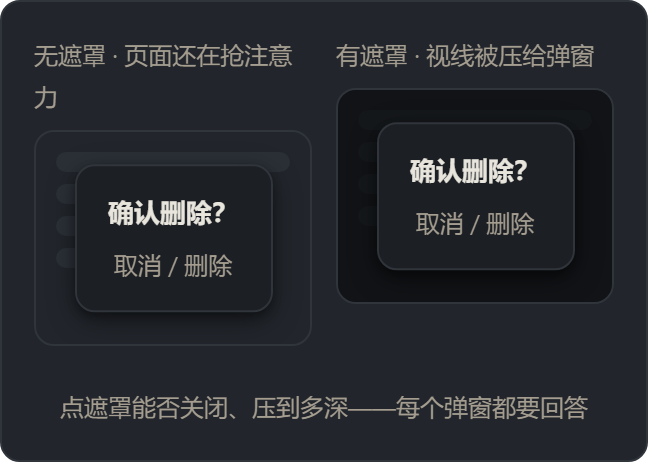
盖在页面上的半透明暗层,负责把注意力「压」给浮层:它一出现,下面的内容就暂时失焦。点遮罩能否关闭、遮罩压得多深,是每个弹窗都要回答的两个问题。
实战要点
-
盖在页面上的半透明暗层,负责把注意力「压」给浮层:它一出现,下面的内容就暂时失焦。
-
点遮罩能否关闭、遮罩压得多深,是每个弹窗都要回答的两个问题。
2. 模态框(Modal / Dialog)
别名:弹窗、对话框
这是什么
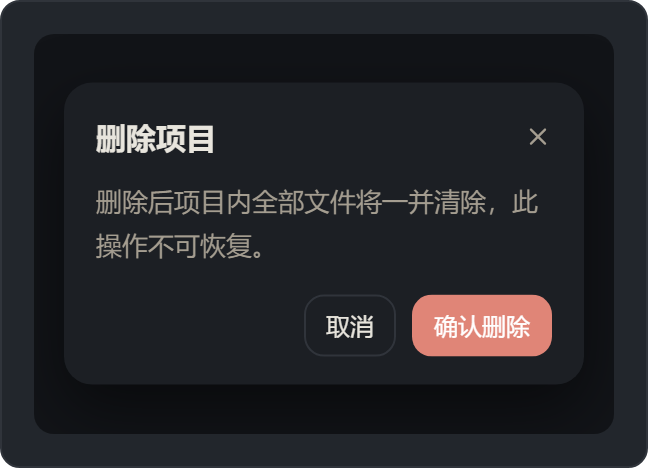
盖在页面上的模态层:遮罩、标题、内容、操作区,聚焦单个任务。
弹窗(Modal/Dialog)把用户的注意力锁进一个浮层:确认信息、填写表单、查看大图。标准结构:遮罩层、居中面板(标题/内容/底部操作)、关闭方式(右上角 X、点遮罩、Esc 键——需约定是否允许)。
交互细节直接决定体验:内容超高时面板内滚动;打开后焦点应落入面板(Tab 不逃逸到背景页面);关闭后焦点归还触发按钮(无障碍关键)。给 AI 的句式:「新增成员弹窗:标题+表单+取消/确定按钮,确定校验通过才关闭,点遮罩与 Esc 不关闭(防误触),表单提交中按钮 loading」。
带遮罩、居中、强制用户先处理的浮层:确认危险操作、完成必填小流程。加遮罩不可透点,Esc/点遮罩可关闭。
打个比方
弹窗像柜台的独立洽谈间:谈正事时门一关,窗外排队的人都听不见(遮罩锁定),谈完出门接着办别的(关闭回背景)。
怎么跟AI说
面向AI编程初学者:精准的描述 = 一次生成对的结果。下面是好/坏对比。
-
✅ 推荐:确认弹窗:内容区说明删除后果,主按钮「删除」用危险红色,默认聚焦「取消」防误删,关闭后焦点回到原按钮。
-
❌ 避免:弹个框出来 —— 弹窗内容、操作按钮、能否点遮罩关闭全未定义,AI 只能生成无业务逻辑的空壳。
常见误区
- 弹窗就是大号提示?Modal 强调「阻断式任务」;轻量提示应该用 Toast 或 Popover,别动不动弹 Modal 打断操作流。
实战要点
-
带遮罩、居中、强制用户先处理的浮层:确认危险操作、完成必填小流程。
-
加遮罩不可透点,Esc/点遮罩可关闭。
3. 确认框(Confirm Dialog)
别名:二次确认、确认弹窗

这是什么
危险或不可逆操作前的最后一道闸:说清后果、给逃生舱。
确认框用于「按下就无法挽回」的动作:删除、停用、发布、转账。设计三要素:清楚的后果描述、明确的危险主按钮(红色)、默认焦点在安全侧(取消),可加「不再提示」或输入关键词确认(严重操作)。
高频误用:给每个删除都弹确认是保守,但给「清空购物车」也弹就显得啰嗦——确认框该留给真正不可逆的操作。给 AI 的句式:「删除项目弹确认框:文案说明该项目与全部关联数据将被永久删除,主按钮红色「确认删除」,底部附「取消」,Esc 可关闭」。
模态框的特例:标题问一句、正文讲后果、主按钮执行(危险时红色)、次按钮取消。删除等不可逆操作前必须出现。
打个比方
确认框像保险箱的第二次输密码:第一次只是开柜门(点击),第二次要你认真确认(确认框),防止手滑清空传家宝。
怎么跟AI说
面向AI编程初学者:精准的描述 = 一次生成对的结果。下面是好/坏对比。
-
✅ 推荐:停用账号需二次确认:弹窗说明影响(无法登录、数据保留 30 天),需输入「停用」二字才能点确认,确认按钮红色。
-
❌ 避免:删的时候弹个提示 —— 文案、危险色、焦点默认位都没定,AI 的确认框可能把默认焦点放在「确定」上,手滑即删。
常见误区
- 确认框必须每次都有?操作可逆(如可恢复的回收站)就不该用确认框打断流程,反而拖慢效率。
实战要点
-
模态框的特例:标题问一句、正文讲后果、主按钮执行(危险时红色)、次按钮取消。
-
删除等不可逆操作前必须出现。
4. 抽屉(Drawer)
别名:侧滑面板、滑出层
这是什么
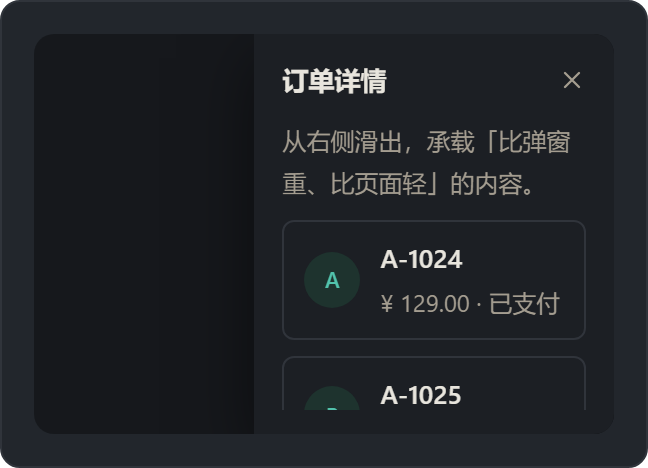
从屏幕边缘滑出的侧滑面板:保留上下文,适合列表-详情联动。
抽屉从左侧/右侧滑出,是「不想离开当前页面上下文」的扩展面板:查看详情、编辑表单、筛选设置。与弹窗的区别:抽屉保留背景页面可见(尤其适合列表+详情联动),弹窗更强调聚焦阻断。
关键参数:滑出方向、宽度、遮罩行为、是否可拖动边缘。移动端抽屉常与侧边导航合流。给 AI 的句式:「成员详情抽屉:从右侧滑出宽度 360px,内容含资料+操作区,打开时背景列表禁滚动,Esc 关闭」。
从屏幕边缘(常为右侧)滑出的面板,适合承载「比弹窗重、比页面轻」的内容:详情、设置、表单。
打个比方
抽屉像办公室的侧柜:拉开抽屉看文件(详情),看的时候桌子上的图纸还在原地(保留上下文);关抽屉继续干活。
怎么跟AI说
面向AI编程初学者:精准的描述 = 一次生成对的结果。下面是好/坏对比。
-
✅ 推荐:列表行点击打开右侧抽屉展示详情:宽度 380px 响应式收窄,底部「编辑/关闭」操作,遮罩点击关闭并归还焦点。
-
❌ 避免:做个侧滑的详情 —— 滑出方向、宽度、与弹窗的取舍都没说,AI 的默认抽屉可能与你的页面节奏不符。
常见误区
- 抽屉和弹窗随便选?列表-详情联动、需对比上下文用抽屉;强阻断单任务用弹窗。
实战要点
- 从屏幕边缘(常为右侧)滑出的面板,适合承载「比弹窗重、比页面轻」的内容:详情、设置、表单。

5. 下拉菜单(Dropdown Menu)
别名:下拉列表、操作菜单
这是什么
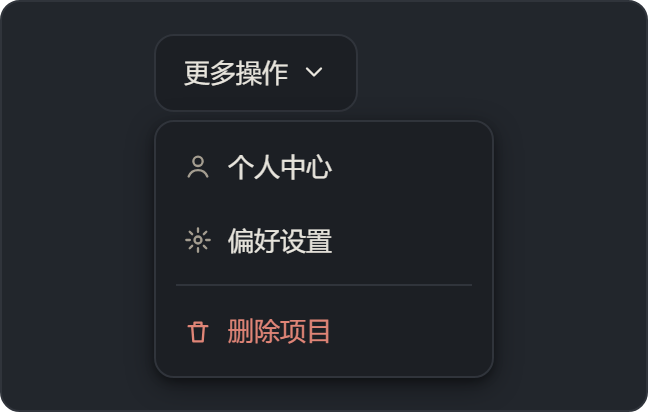
点按钮弹出的纵向操作清单:更多操作的标准归宿,含分组与危险项。
下拉菜单收纳「次要不常用」的操作:「更多」按钮展开编辑/复制/删除/导出等。要素:菜单项(图标+文案)、分组与分隔线、禁用项、危险项(红色)、hover 高亮、点击外部关闭、键盘导航。
移动端常改用底部操作单(Action Sheet)——同一语义不同形态。给 AI 的句式:「表格行尾「更多」按钮弹出下拉菜单:导出/复制链接(图标+文案)、删除置底并红色、禁用项灰色置灰、点击项后关闭并回调」。
点击触发器后向下展开的操作列表:用户菜单、更多操作。与下拉选择的区别:这是执行动作,不是选值。
打个比方
下拉菜单像工具箱的夹层:常用工具放明面(直接操作按钮),螺丝刀开瓶器这类次常用收进夹层(更多菜单),要用时拉开挑一件。
怎么跟AI说
面向AI编程初学者:精准的描述 = 一次生成对的结果。下面是好/坏对比。
-
✅ 推荐:头像旁「更多」下拉:查看主页/设为管理员/移出团队,移出团队红色置于末尾并用分隔线隔开,键盘上下可导航。
-
❌ 避免:搞个更多按钮 —— 菜单项内容与危险项位置都没说,AI 可能把「删除」放在首项,顺手误触。
常见误区
- 菜单项越多越全越好?超过 7 项应分组或收敛到二级,长菜单反而增加选择成本。
实战要点
-
点击触发器后向下展开的操作列表:用户菜单、更多操作。
-
与下拉选择的区别:这是执行动作,不是选值。
6. 轮播(Carousel)
别名:走马灯、幻灯片

这是什么
多张内容循环切换的展示位:自动播放、指示器、前后箭头三件套。
轮播(Carousel)在固定区域循环切换多张图/卡片:首页 banner、商品主图。配置:自动播放(间隔秒数与 hover 暂停)、指示器(小圆点)、前后箭头、循环/首尾停、触摸滑动(移动端)。
性能与无障碍:图片懒加载、每张配 alt;自动播放的轮播对阅读障碍者要可暂停。给 AI 的句式:「首页 banner 轮播:3 张图自动 5 秒切换,hover 暂停,底部圆点可点跳转,左右箭头循环切换,移动端支持左右滑动」。
横向循环切换的多张内容卡:首页 Banner、推荐位。自动播放要可在悬停时暂停,配指示点与切换箭头。
打个比方
轮播像商场门口的展示橱窗:隔几秒换一件主打商品(自动播放),旁边有按钮手动翻(箭头),底下小圆点告诉你现在摆到第几件(指示器)。
怎么跟AI说
面向AI编程初学者:精准的描述 = 一次生成对的结果。下面是好/坏对比。
-
✅ 推荐:商品主图轮播:5 张图首尾循环,缩略图列表同步高亮,点击放大查看,加载用懒加载占位防跳动。
-
❌ 避免:做个图片轮播 —— 自动播放、指示器、循环策略全未定,AI 的默认轮播可能永远停在第一张或闪瞎用户。
常见误区
- 轮播一定自动播放?很多场景只做手动切换更克制;自动播放在首次展示前应尊重用户的减少动态偏好。
实战要点
-
横向循环切换的多张内容卡:首页 Banner、推荐位。
-
自动播放要可在悬停时暂停,配指示点与切换箭头。
7. 跑马灯(Marquee)
别名:滚动字幕、无缝滚动、滚动公告
这是什么
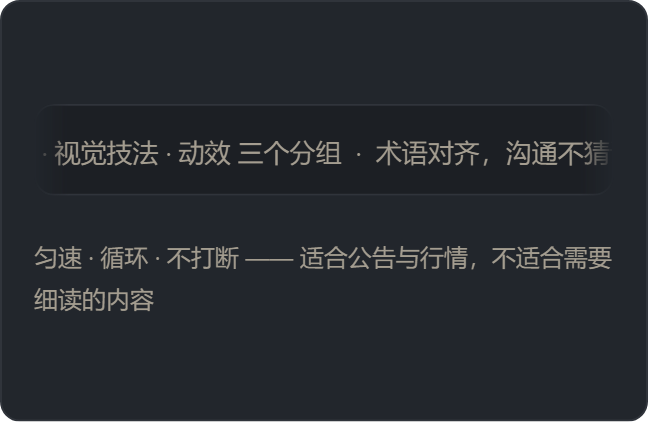
内容匀速循环滚动的长条(不是滚动条,也不是轮播):公告栏、弹幕、行情条。
跑马灯(Marquee)指内容沿一个方向匀速滚动、首尾无缝衔接的长条:网站公告、直播间弹幕、股票行情条都是它。现代实现是一条「内容 ×2」的轨道做 CSS 平移动画,不再用已淘汰的 标签。
命名澄清三家店:轮播(Carousel)一屏一张、手动或定时切换;跑马灯匀速不停滑、不打断不聚焦;滚动条(Scrollbar)是屏幕边缘的拖动条,和它没关系——有人说「滚动条动画」,八成想说的就是跑马灯。
使用纪律:只放扫一眼就读完的短信息;重要公告别用它(用户来不及读);配 hover 暂停与 prefers-reduced-motion 降级。给 AI 的句式:「公告跑马灯:无缝循环匀速 20s 一轮,hover 暂停,两端渐隐遮罩」。
内容沿一个方向匀速滚动、首尾无缝衔接的长条:公告栏、弹幕、股票行情。与轮播的区别:轮播一屏一张定时切换,跑马灯永不停滑也不聚焦——重要公告别用它,用户来不及读。
打个比方
跑马灯像机场航站楼的滚动航班屏:匀速滑过、循环往复,扫一眼就够;重要登机口变更靠广播(通知),不靠它。
怎么跟AI说
面向AI编程初学者:精准的描述 = 一次生成对的结果。下面是好/坏对比。
-
✅ 推荐:顶部公告跑马灯:无缝循环,hover 暂停,用户开启减少动效时改为静态展示第一条。
-
❌ 避免:做个滚动条动画 —— 大概率想说的是跑马灯;照字面做成滚动条样式就南辕北辙了。
常见误区
- 跑马灯就是轮播?轮播整屏切换、有指示点;跑马灯匀速滚动、画面永不切换,交互预期完全不同。
实战要点
-
内容沿一个方向匀速滚动、首尾无缝衔接的长条:公告栏、弹幕、股票行情。
-
与轮播的区别:轮播一屏一张定时切换,跑马灯永不停滑也不聚焦——重要公告别用它,用户来不及读。
8. 底部动作面板(Bottom Sheet / Action Sheet)
别名:底部弹层、动作面板、半屏弹窗
这是什么
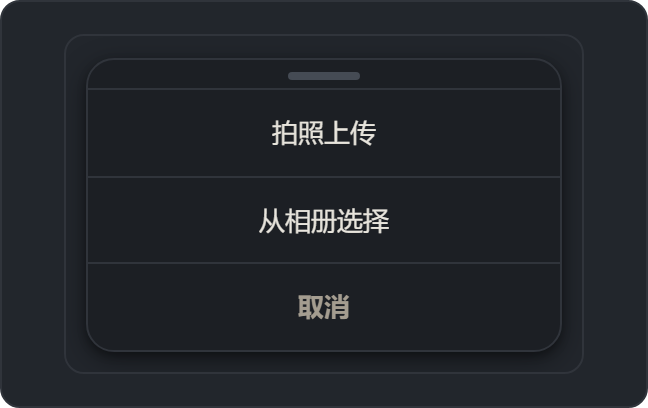
从屏幕底部升起的面板:一列动作选项(取消惯例单独一行、加粗),或承载半屏内容。移动端用它替代桌面上的下拉菜单和右键菜单。
实战要点
-
从屏幕底部升起的面板:一列动作选项(取消惯例单独一行、加粗),或承载半屏内容。
-
移动端用它替代桌面上的下拉菜单和右键菜单。
9. 命令面板(Command Palette)
别名:快捷指令面板、Spotlight、全局搜索、⌘K
这是什么
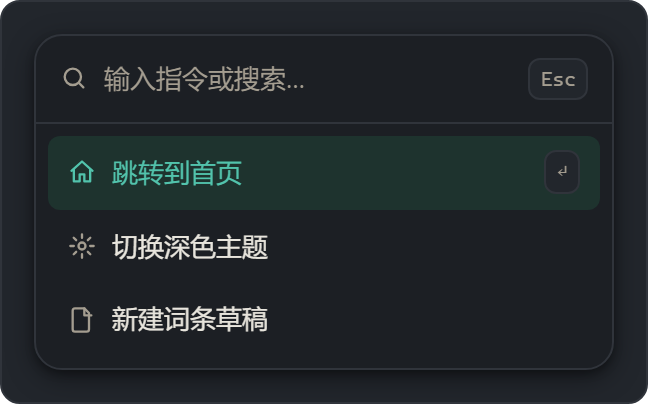
Ctrl/⌘ + K 唤出的全局操作框:输入即过滤页面、动作与设置,方向键选择、回车执行。效率工具、文档站与新式后台的标配入口。
实战要点
-
Ctrl/⌘ + K 唤出的全局操作框:输入即过滤页面、动作与设置,方向键选择、回车执行。
-
效率工具、文档站与新式后台的标配入口。
小结
浮层组件的核心原则是「克制」:每一个浮层都是对用户注意力的打断,打断必须有价值。模态框用于「必须先处理」的事,抽屉用于「比弹窗重比页面轻」的内容,轮播用于「展示多张但不强制看」的Banner,命令面板用于「效率操作」。用得克制是体验,用得泛滥是灾难——一屏同时出现两个浮层,就是设计事故。跟AI提浮层需求时,一定要说清遮罩行为、关闭方式、Esc支持。

本文基于「浆果 · 标准术语网」整理,适合前端开发、UI设计、产品经理以及所有需要跟界面和AI打交道的人。觉得有用欢迎收藏转发,有问题欢迎评论区交流。

汇聚全球AI编程工具,助力开发者即刻编程。
更多推荐

 8
8 0
0- 0


 已为社区贡献1条内容

所有评论(0)