
在 Python 3.11 + RTX 4060 上手动下载、安装 PyTorch GPU 版并配置 PyCharm 的 Jupyter Notebook 核心
笔记本是 RTX 4060,Python 版本是 3.11
装 PyTorch 折腾了一段时间,顺手记一下过程,自己忘了可以看看,也能帮大家省点事。
查看自己的环境
首先打开终端(CMD / PowerShell),输入:
nvidia-smi我的结果是:
Driver Version: 560.94
CUDA Version: 12.6
注:这里的 CUDA 12.6 是驱动支持的版本上限,不是让去装 12.6 的 Toolkit
在 Conda 中新建环境
例如创建一个名为 torch_py311 的环境(这个名字可以随便改),这里也可以改成其它名称
创建完毕后激活环境
conda create -n torch_py311 python=3.11 -y
conda activate torch_py311
激活后,终端前面会变成类似这样:
(torch_py311) PS C:\...实际的一个目录...>
说明已经进入这个独立的环境了
在创建的环境中手动下载、安装 PyTorch
按照官网的 pip 命令在线安装,在国内网络环境下极易失败,因此改用离线安装。
1. 手动下载
手动下载地址(均为 cu121 / cp311):
- torch(主包,约 2.4GB,建议挂迅雷或下载器):
https://download.pytorch.org/whl/cu121/torch-2.3.1%2Bcu121-cp311-cp311-win_amd64.whl
- torchvision:
https://download.pytorch.org/whl/cu121/torchvision-0.18.1%2Bcu121-cp311-cp311-win_amd64.whl
- torchaudio:
https://download.pytorch.org/whl/cu121/torchaudio-2.3.1%2Bcu121-cp311-cp311-win_amd64.whl
下载到任何位置均可,之后会在终端进到对应目录下载
2. 进入下载目录
下载好后,在终端中,进入环境后,需要先 cd 到下载目录下,再用 dir 查看目录下的内容。例如我下载在 E:\donloads。
cd E:\donloads
dir *.whl
3. 离线安装
确认目录下有刚才下载的几个 .whl 文件后,执行下面的命令,安装 PyTorch
pip install torch-2.3.1+cu121-cp311-cp311-win_amd64.whl
pip install torchvision-0.18.1+cu121-cp311-cp311-win_amd64.whl
pip install torchaudio-2.3.1+cu121-cp311-cp311-win_amd64.whl
4. 安装常用库
pip install numpy matplotlib pandas scipy jupyterlab ipykernel scikit-learn tqdm pillow einops packaging opencv-python验证
安装完毕后,在终端逐行执行:
python -c "import torch; print('Torch:', torch.__version__)"
python -c "import torch; print('CUDA:', torch.cuda.is_available())"
python -c "import torch; print('GPU:', torch.cuda.get_device_name(0))"
验证是否安装成功,例如我这边输出如下,表明安装成功
Torch: 2.3.1+cu121
CUDA: True
GPU: NVIDIA GeForce RTX 4060 Laptop GPU
在 PyCharm 的 Jupyter Notebook 内核中配置刚装好的 PyTorch 环境
如果在 PyCharm 里用 .ipynb,刚装好环境跑 import torch 大概率还是会报错。还需要多一步:
1. 注册 Jupyter 内核
在终端激活 torch_py311 环境后,执行:
python -m ipykernel install --user --name torch_py311 --display-name "Python 3.11 (torch_py311)"这步相当于把 torch_py311 注册成一个 Jupyter 内核,只需要做一次,之后就可以使用这个内核了
2. 在 PyCharm 中切换内核
接着,在 PyCharm 里打开 .ipynb 文件
首次运行单元格后,PyCharm 会自动启动它托管的 Jupyter Server(也可以手动点“启动”按钮),这时就可以在 Notebook 的右上角切换内核了,这里我们切换到刚刚注册的这个:
Python 3.11 (torchpy311)
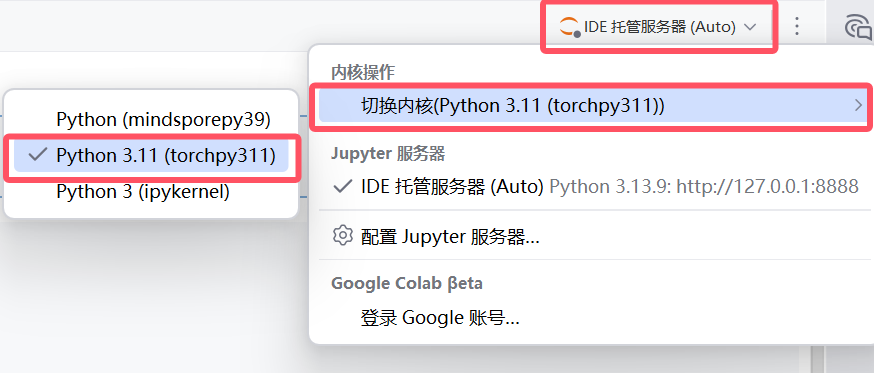
这样 Notebook 里就能用上 GPU 了。
备份环境中所用库的方法
把环境导出备份一下,列出环境里所有的库及精确的版本号,以后重装环境就可以直接用了
导出快照(名称可以随便改):
pip freeze > requirements_torch_py311.txt若之后环境炸了,或者换电脑,要重装时执行:
conda create -n 创建的环境名 python=3.11 -y
conda activate 创建的环境名
pip install -r requirements_torch_py311.txt
那么环境就能装回来了
注:requirements_torch_py311.txt 里的大部分库会在线安装;如果在线下载不动,仍需按前面的方法手动下载后再安装。
修改内核名的方法
1. 查看现有内核
查看现有内核的名称与位置:
jupyter kernelspec list2. 打开对应内核目录下的 kernel.json 修改环境名字段
根据上一步命令返回的位置打开对应内核的目录,打开目录下的 kernel.json 文件,修改下面字段引号中的环境名,保存即可
"display_name": "当前环境名",
保存后,重启 PyCharm,新名字即可生效。

汇聚全球AI编程工具,助力开发者即刻编程。
更多推荐

 12
12 0
0- 0


 已为社区贡献1条内容

所有评论(0)