
Mac 安装 PyTorch
·
一.基本概念
PyTorch 是 Meta(原 Facebook)开源的 深度学习框架,用 Python 写模型、训练模型、做推理。在研究和工业里都很常见,特点是 Python 风格自然、动态计算图、调试方便。
PyTorch 是一个专为深度学习优化的张量计算库,支持在 GPU 和 CPU 上进行高效运算。
- 官网地址:https://pytorch.org/
- PyTorch 文档: https://docs.pytorch.org/
- Mac 上的 PyTorch 特点
 Mac 上一般选 CPU 或 MPS,不要选 CUDA 版本。
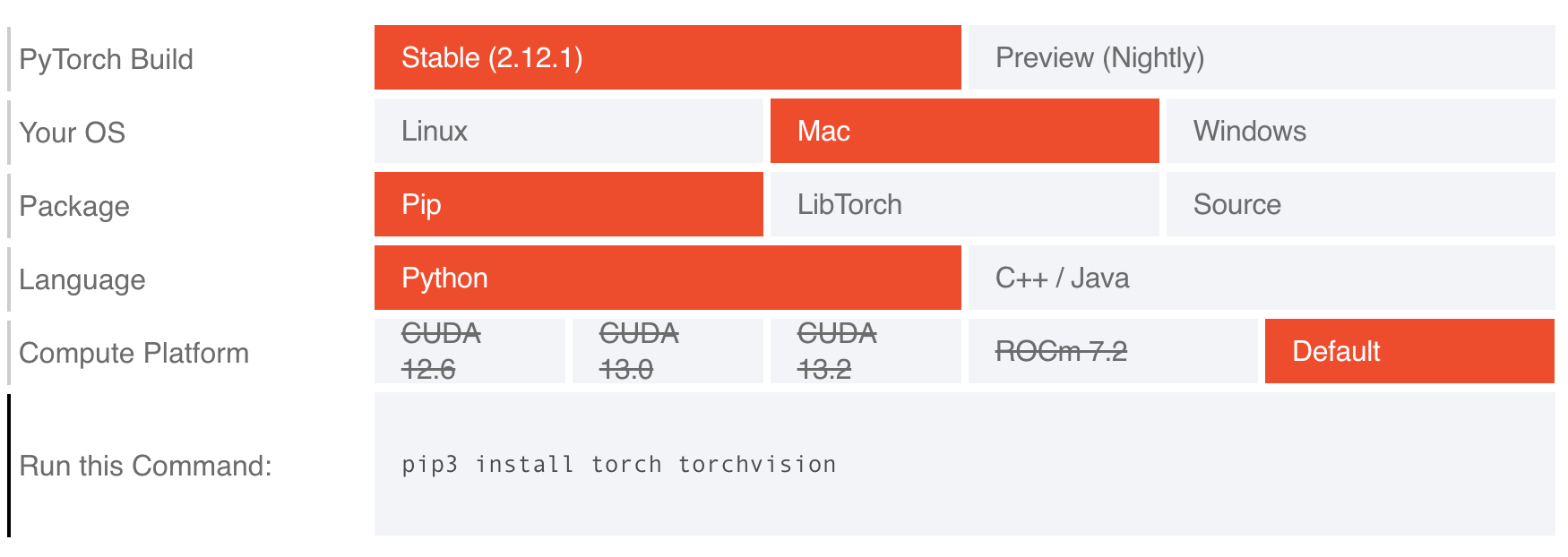
注意:最新稳定版 PyTorch 需要 Python 3.10 或更高版本。
二.安装
- 1.确认芯片类型
uname -m
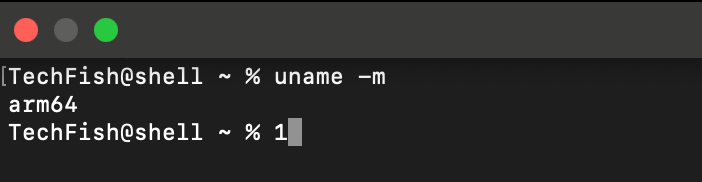
arm64 → Apple Silicon(M 系列),可用 MPS 加速
x86_64 → Intel Mac,只能用 CPU
- 2.确认Python版本
python3 --version
要求Python3.10+
- 3.创建虚拟环境
# 进入项目目录
cd /path/to/your/project

# 创建虚拟环境(pytorch-env)
python3 -m venv pytorch-env

# 激活虚拟环境(进入虚拟环境)
source pytorch-env/bin/activate

# 升级 pip
pip install --upgrade pip
- 4.安装Pytorch
直接执行:
pip3 install torch torchvision torchaudio
三.验证是否安装成功

-
- 看版本
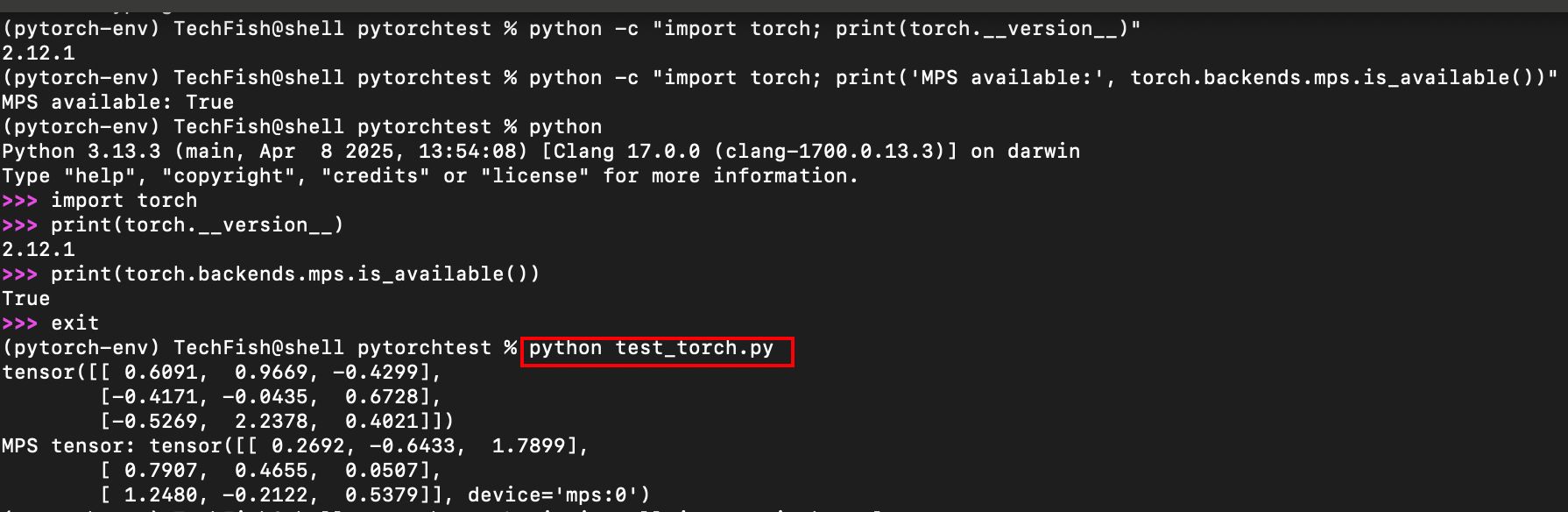
python -c "import torch; print(torch.__version__)"
-
- 看 MPS 是否可用(Apple Silicon)
python -c "import torch; print('MPS available:', torch.backends.mps.is_available())"
输出 MPS available: True 表示可用 GPU 加速。
-
- 简单跑一下张量
import torch

# CPU
x = torch.randn(3, 3)
print(x)

# Apple Silicon 可试 MPS
if torch.backends.mps.is_available():
    device = torch.device("mps")
    y = torch.randn(3, 3, device=device)
    print("MPS tensor:", y)
保存为 test_torch.py,运行:
python test_torch.py

四. 和 Jupyter 一起用
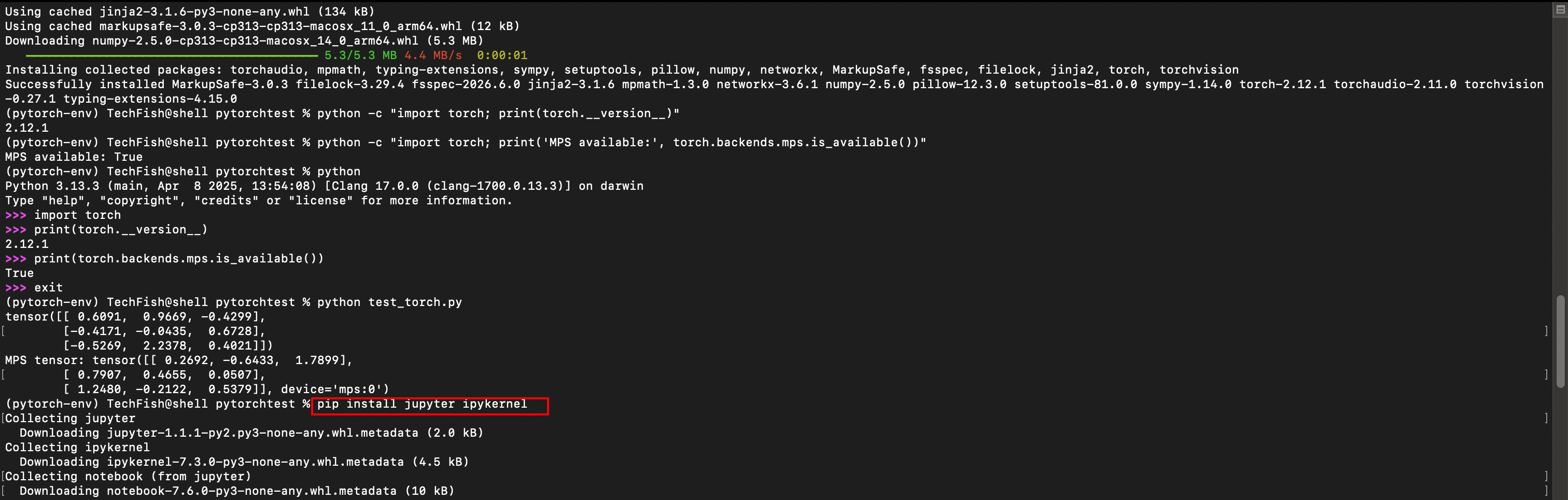
# 装 Jupyter 和内核支持
pip install jupyter ipykernel
# 注册内核(名字可自定)
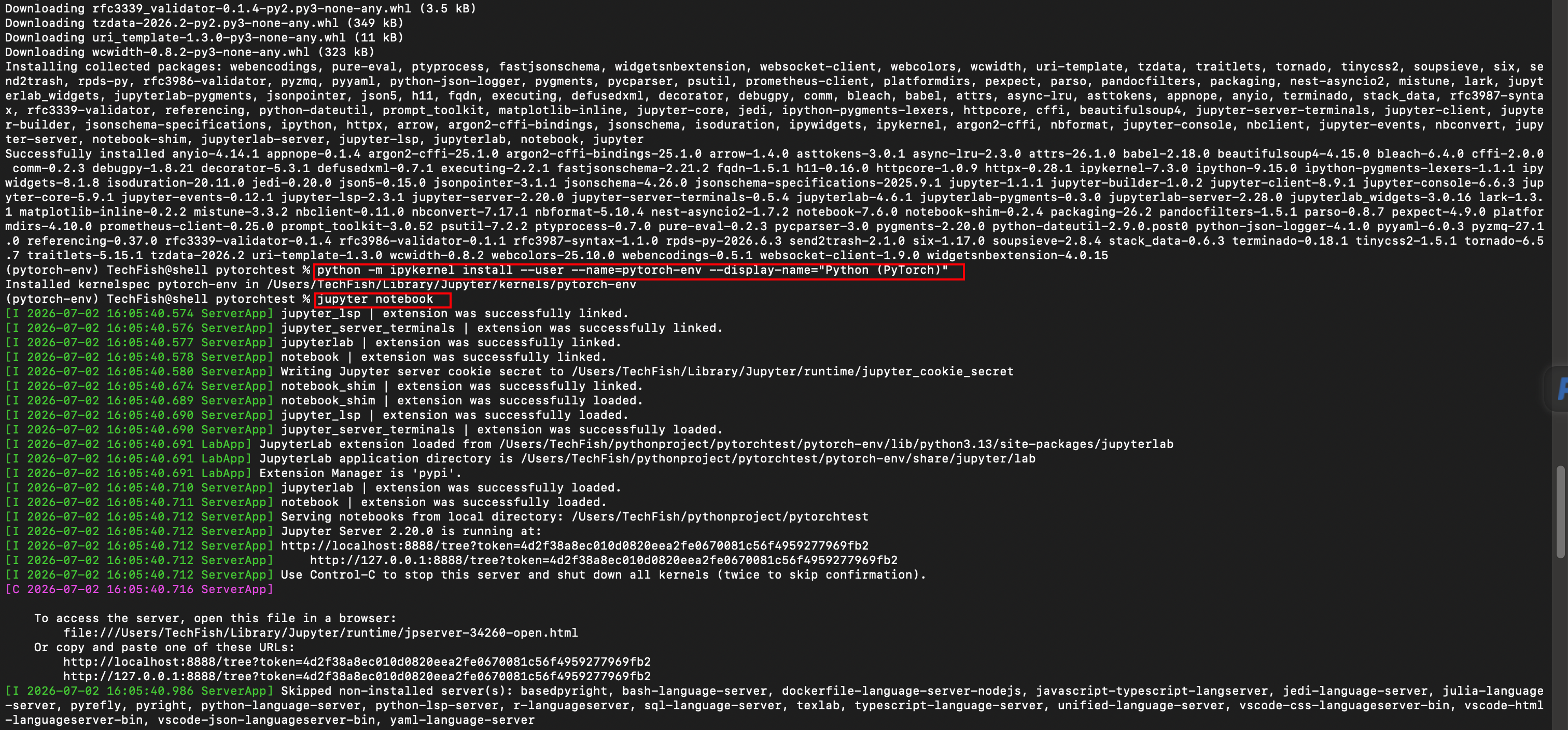
python -m ipykernel install --user --name=pytorch-env --display-name="Python (PyTorch)"

# 启动 Jupyter
jupyter notebook
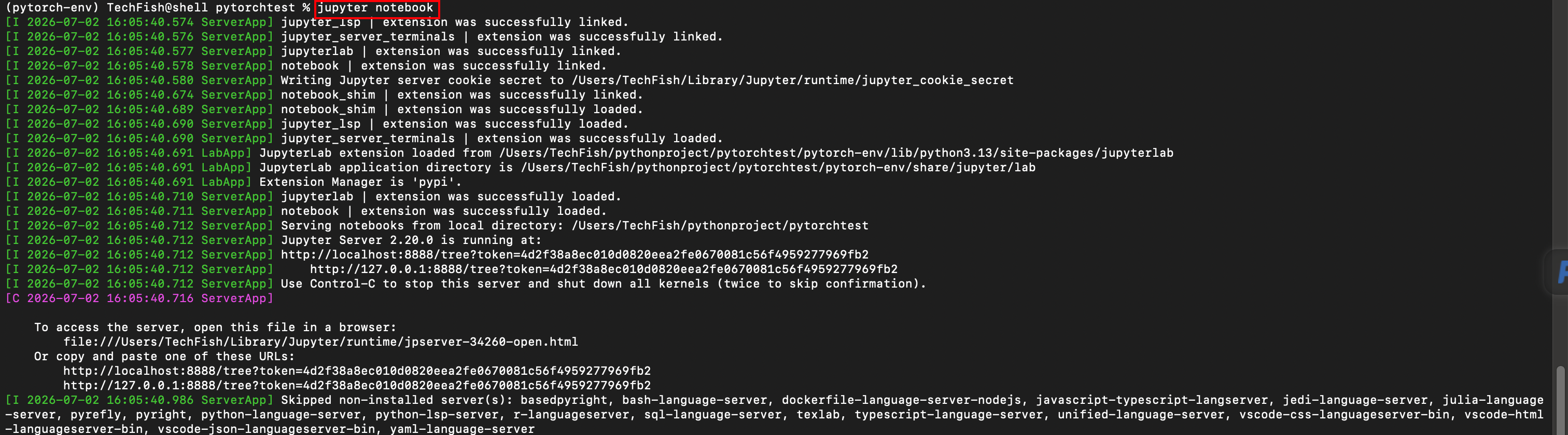
当前状态:已成功启动
关键几行:
Serving notebooks from local directory: /Users/TechFish/pythonproject/pytorchtest
Jupyter Server 2.20.0 is running at:
http://localhost:8888/tree?token=...
含义:
- Jupyter 已在后台运行
- 工作目录是:/Users/TechFish/pythonproject/pytorchtest
- 本机访问地址:http://localhost:8888
- token=… 是本次启动的访问令牌(防止别人随便连你的本机服务)
然后在 Jupyter 里选 pytorch-env 内核。
在 Notebook 里:Kernel → Change Kernel,选 Python (PyTorch)。
如何确认注册成功:
- 查看已注册内核
jupyter kernelspec list
示例输出:
Available kernels:
  python3        /usr/local/share/jupyter/kernels/python3
  pytorch-env    /Users/你的用户名/Library/Jupyter/kernels/pytorch-env

- 在 Notebook 里验证
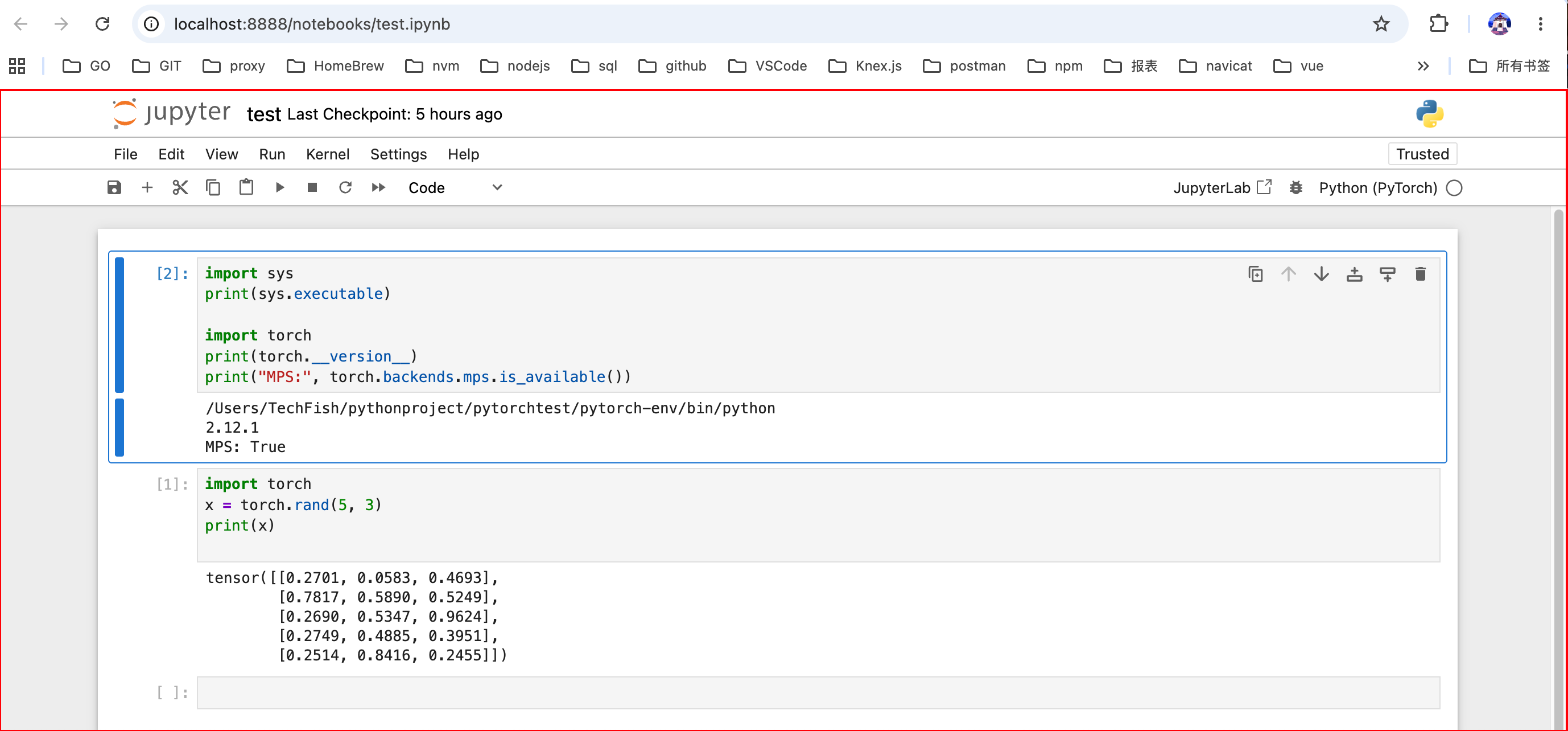
新建单元格运行:
import sys
print(sys.executable)
import torch
print(torch.__version__)
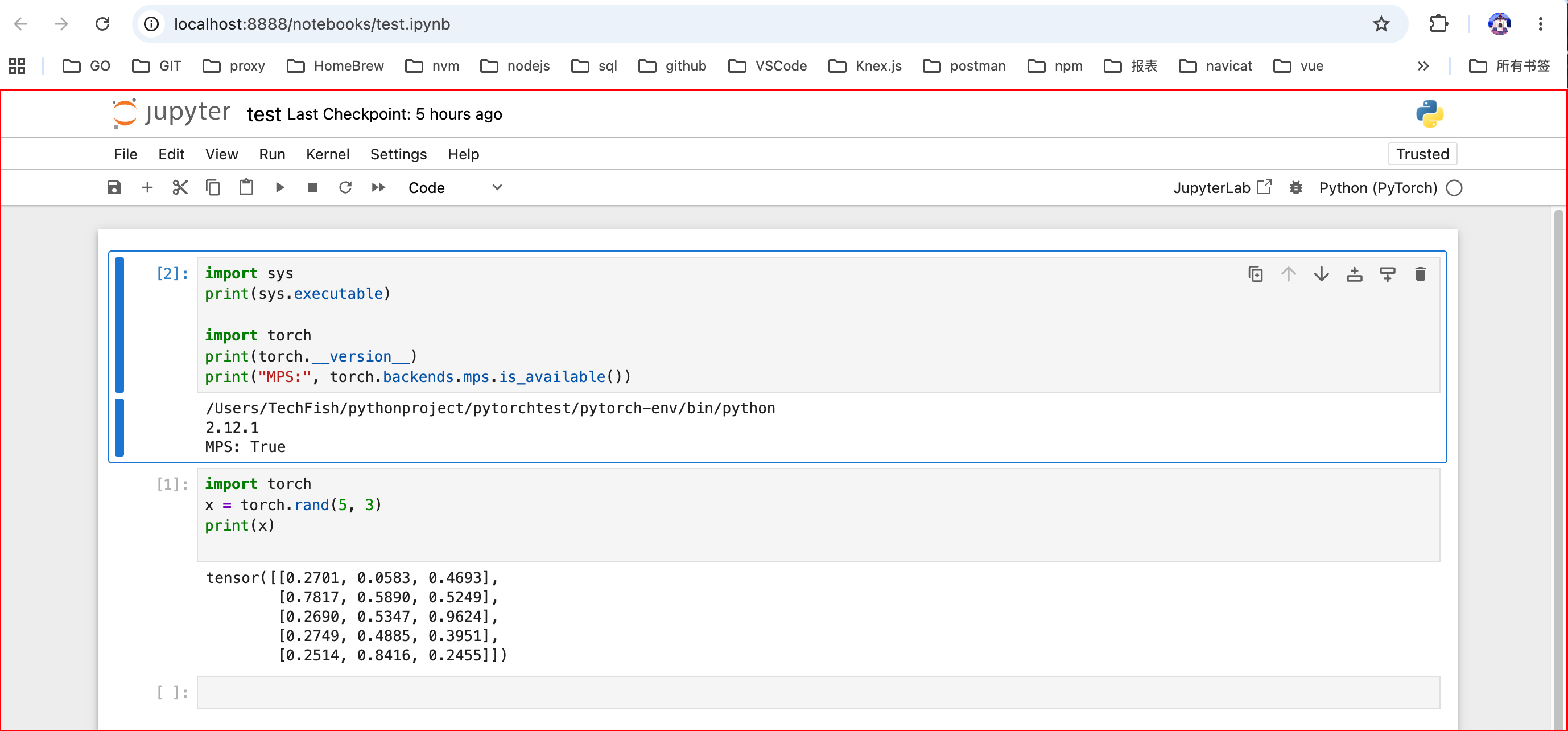
sys.executable 应指向你的 虚拟环境名/bin/python
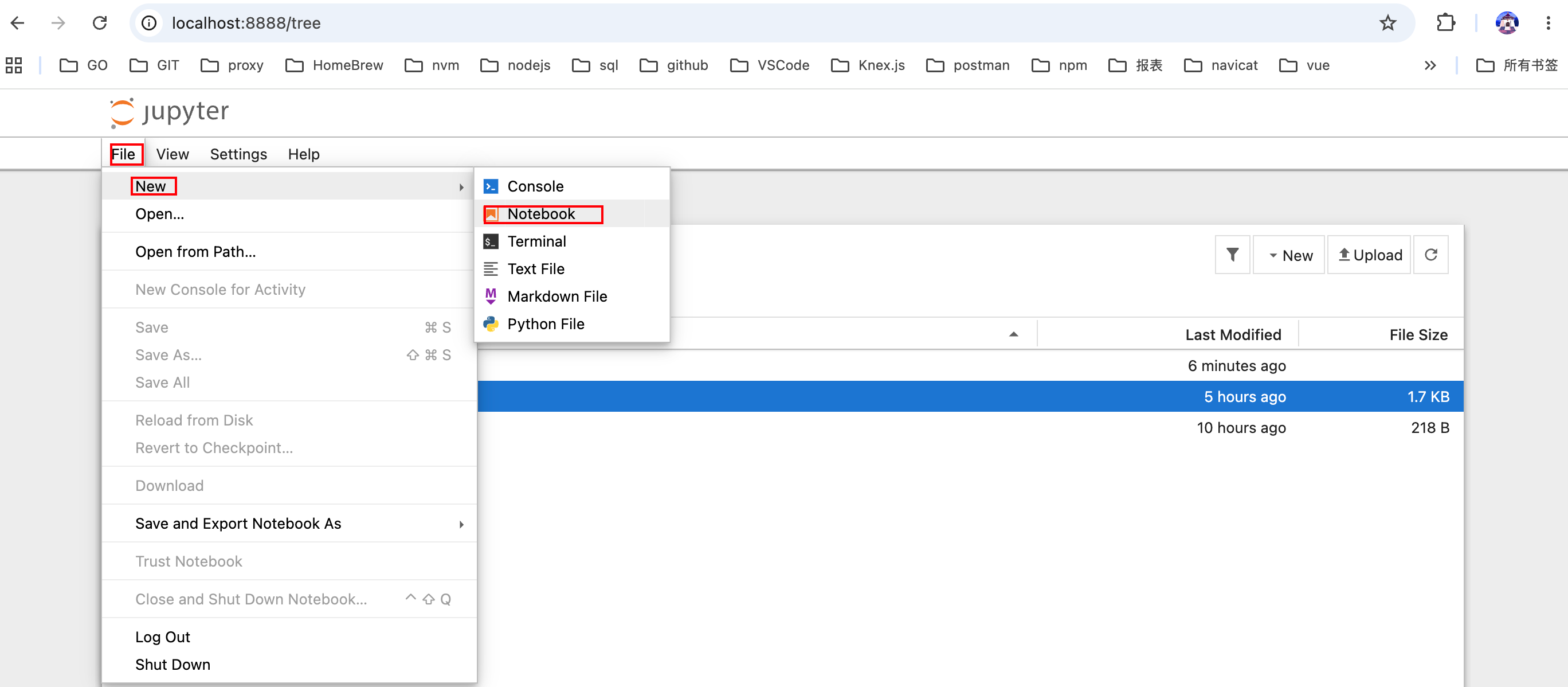
打开Jupyter 界面后怎么用:
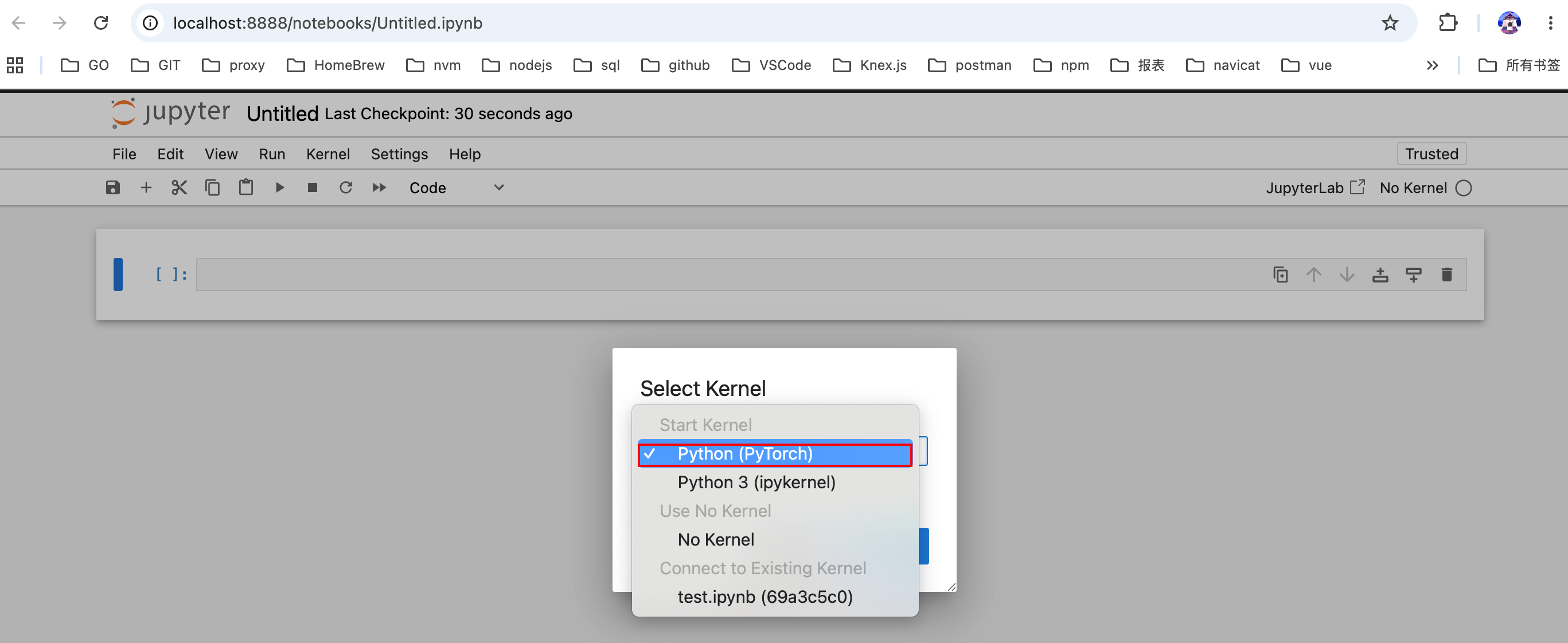
- 1.在文件列表页点 New → Notebook
- 2.若装了多个内核,选 pytorch-env(或你注册的显示名"Python (PyTorch)")
–name=pytorch-env --display-name=“Python (PyTorch)”
- 3.在单元格里测试:
import sys
print(sys.executable)

import torch
print(torch.__version__)
print("MPS:", torch.backends.mps.is_available())
- 4.按 Shift + Enter 运行当前单元格
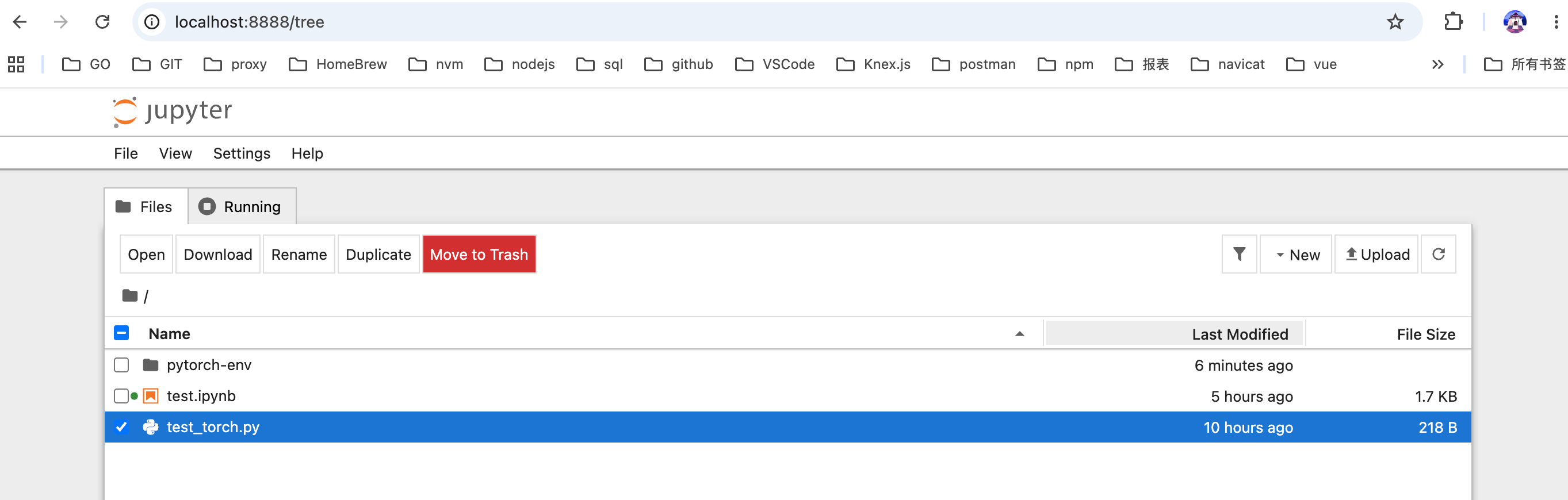
- 5.停止服务:在该终端按 Ctrl + C(可能要按两次确认)

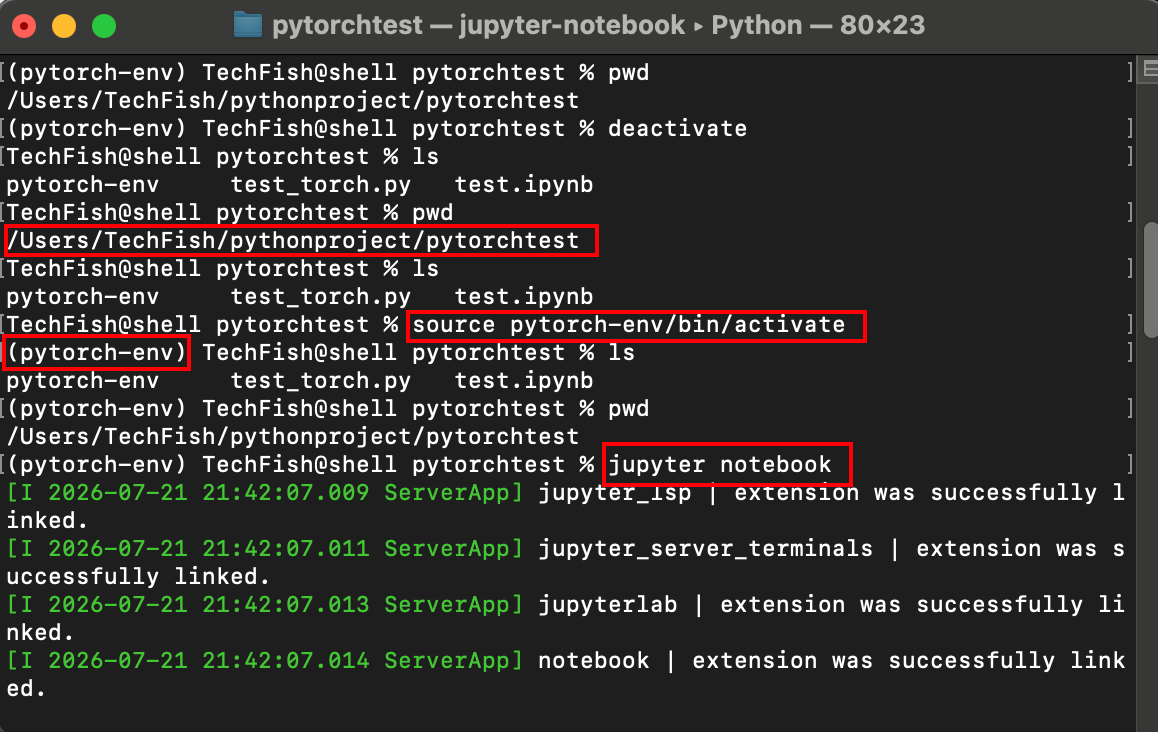
Jupyter使用流程:
进入项目目录(/pytorchtest) -> 进入虚拟环境(pytorch-env) -> 启动Jupyter(jupyter notebook)
五.安装后建议
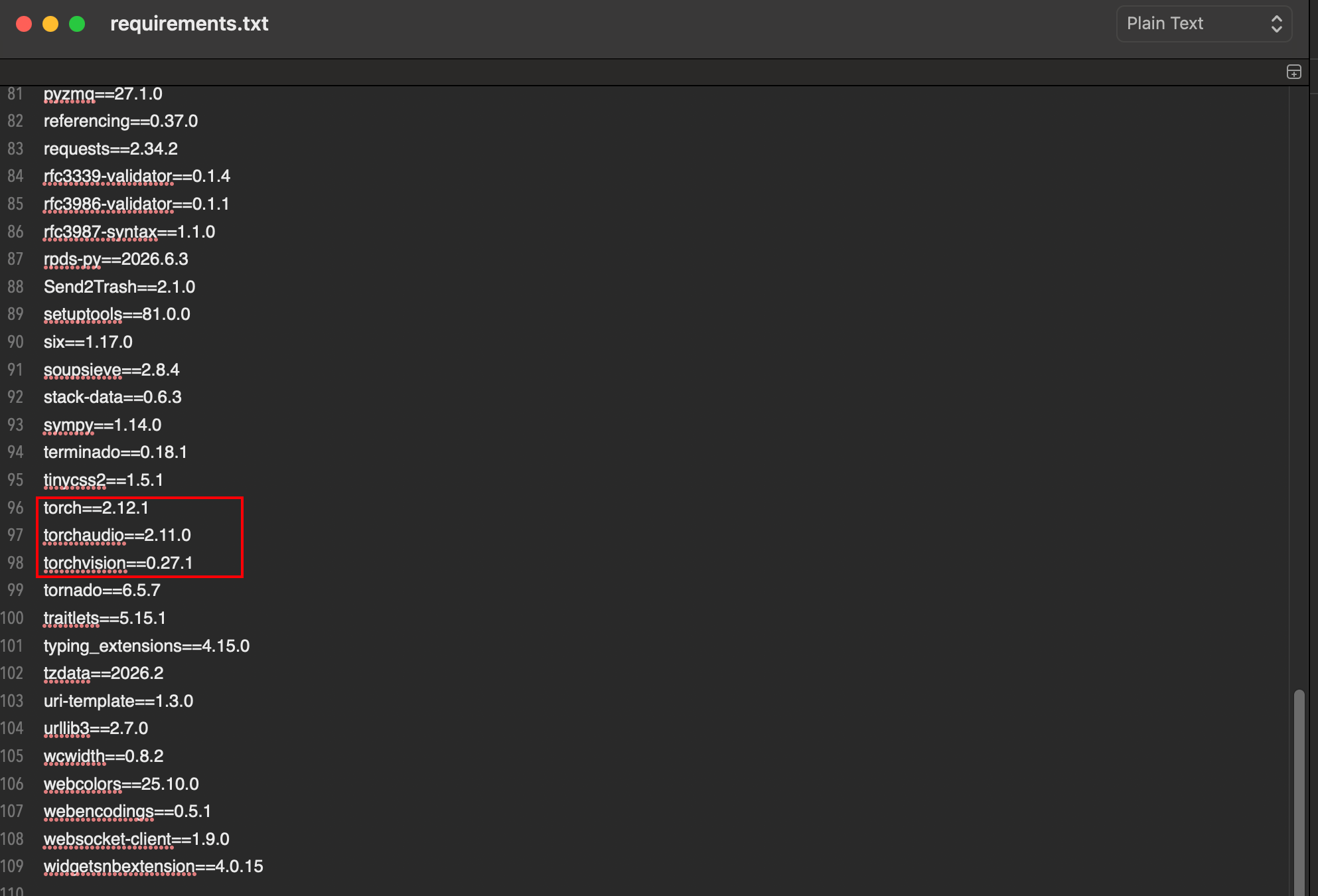
把依赖记下来,方便复现:
pip freeze > requirements.txt
requirements.txt 里会有类似:
torch2.x.x
torchvision0.x.x
torchaudio==2.x.x


汇聚全球AI编程工具,助力开发者即刻编程。
更多推荐

 6
6 0
0- 0


 已为社区贡献4条内容

所有评论(0)